


客人這個月第三次在 IG 私訊問:「請問你們哪些餐點是素的?」老闆看到之後跟你說,乾脆在官網的菜單上把素的標出來,再加一個「只看素食」的按鈕。
你在台南這家早午餐店負責官網和 IG,可是這個官網是幾年前請接案工程師做的,現在人已經聯絡不到,你手上只有一個資料夾:index.html、menu.html、menu.json、style.css、main.js,還有放照片的 images/。上次辦活動時,你還順手把一份從訂位系統匯出、有客人姓名和電話的名單存在裡面。你會改一點 HTML,但看不出菜單是從哪個檔案出來的,更不敢隨便動 main.js。
聽說 Cursor 可以讓 AI 直接改網站,你心裡卻有三個顧慮:它會不會把網站改壞、那份訂位名單會不會被送出去,還有到底要花多少錢。下面就用這家早午餐店的官網,從 Cursor 是什麼、要不要錢開始,一路做到加好素食篩選,以及改壞了怎麼退回。
Cursor 是什麼:會自己讀檔、改檔的程式編輯器
Cursor 是一個程式編輯器,也就是改網頁、寫程式時用來打開檔案的軟體。它是從微軟的 VS Code 改出來的,所以畫面和操作幾乎一樣,差別在它把 AI 放進了編輯器:你用中文交代要改什麼,它會自己去讀資料夾裡的檔案、找出要改的地方,一次改好幾個檔案,需要的話還會自己執行指令,例如開一個預覽網站的小程式。
先認識一下早午餐店官網的檔案分工:.html 是頁面本身,style.css 管顏色和排版,main.js 是讓按鈕動起來的程式,menu.json 則是存菜單品項和價格的資料檔;檔名後面有 / 的是資料夾。要加素食篩選,這幾個檔案多半都會動到,這也是交給 Cursor 的理由。
AI 的功能主要在 Agent 面板,Mac 按 Cmd+I、Windows 按 Ctrl+I 打開。面板叫 Agent,裡面的四種模式之一也叫 Agent,指的是會自己決定步驟、讀檔改檔的那一種。在面板的輸入框裡按 Shift+Tab 切換模式:
| 模式 | 會不會改檔 | 早午餐店用在哪一步 |
|---|---|---|
| Ask | 不會,只回答問題 | 先問清楚菜單是從哪個檔案出來的 |
| Plan | 你看過計畫、按下執行才改 | 先看它打算改哪些檔案,確認後照計畫加上素食篩選 |
| Agent | 會,邊做邊改 | 之後換季改價格這種小修改 |
| Debug | 會,先找原因再修 | 篩選按鈕在手機上點了沒反應的時候 |
另外,打字時出現的灰色建議按 Tab 接受,這個功能就叫 Tab。2026 年 4 月推出的 Cursor 3 多了一個以 Agent 為主的 Agents Window,原本的編輯器畫面也還在,這篇用的是原本的編輯器畫面。
如果你還在 Cursor、Codex、Claude Code 之間猶豫,可以先看 AI 寫程式工具比較。Cursor 和另外兩個最大的不同,是它本身就是一個編輯器,你可以一邊看著檔案,一邊看它改。
要不要錢:新用戶走 X 訂閱,Plus 每月 8 美元
Cursor 在 2026 年 8 月成為 SpaceX 旗下的產品,新用戶的付費方案是 X 訂閱(The X Subscription),一份訂閱同時包含 AI 服務 Grok、Cursor 和社群平台 X。表格裡的「模型」,指的是背後實際負責回答的 AI。
| 方案 | 月費(美元,未稅) | 差別 |
|---|---|---|
| Free | 0 | 額度有限,可以用 Agent、Tab 和 Cursor 自家的模型(Grok、Composer) |
| Plus | 8(年繳 80) | 每週有一份額度;只能用 Cursor 自家的模型,沒有自動選模型的 Auto 和雲端 Agent |
| Premium | 30(年繳 300) | 額度是 Plus 的 4 倍;可以用 Claude、GPT 等其他公司的模型,但要先儲值,再按各家公開的用量價格另外扣 |
| Super | 100(年繳 1,000) | 額度是 Plus 的 15 倍 |
| Ultra | 200(年繳 2,000) | 額度是 Plus 的 50 倍 |
| Teams | 每人 30、100 或 200 | 每個人的額度對應 Premium、Super 或 Ultra |
雲端 Agent 是在 Cursor 主機上的獨立環境裡跑的 Agent,不佔用你的電腦。每週的額度和 Grok 共用,你如果也在用 Grok 聊天,兩邊會從同一份扣。網路上很多教學寫的「Pro 每月 20 美元」,是 X 訂閱推出前的舊方案,新用戶已經買不到。已經在用舊方案的人才要注意:可以照舊續用,改成 X 訂閱之後就不能改回來。
像早午餐店這種一年改幾次網站的用量,我會建議先用 Free 試,看它讀不讀得懂你的資料夾;之後如果每週都在用,再升 Plus。只有你特別想用 Claude 或 GPT 的模型時,才需要 Premium 以上。
下載、匯入 VS Code 設定,打開官網資料夾
- 下載安裝:到 cursor.com/downloads 下載,macOS、Windows、Linux 都有,第一次打開會請你登入或註冊 Cursor 帳號。
- 匯入 VS Code 設定:如果你原本就用 VS Code,按 Cmd+Shift+J(Windows 是 Ctrl+Shift+J)打開 Cursor 的設定,在 General > Account 的 VS Code Import 按 Import,擴充功能、主題和快捷鍵都會搬過來。Cursor 的擴充功能來自另一個商店 Open VSX,少數擴充功能可能找不到。
- 打開官網資料夾:從選單的 File > Open Folder 打開整個資料夾,不要只打開單一檔案,Agent 才看得到全部的檔案。
交代任何事之前:先處理訂位名單,再調好讀檔和刪檔的設定
你用 AI 功能時,Cursor 會把你交代的話和相關的檔案內容,送到它的伺服器和提供模型的公司處理。隱私模式(Privacy Mode)保證這些內容不會被拿去訓練模型,但內容一樣會被送出去。團隊方案預設就是開的,個人方案官方沒寫預設,所以請按 Cmd+Shift+J(Windows 是 Ctrl+Shift+J)打開設定,到 General 確認 Privacy Mode 是開的。
所以訂位名單這種跟網站無關、又有個資的檔案,最保險的是直接移出這個資料夾,最好也不要放在這台電腦上。移不走的話,就在 Cursor 左邊檔案列表的空白處按右鍵選 New File,新增一個叫 .gitignore 的文字檔(會跟 index.html 在同一層),裡面寫一行名單的檔名,例如 訂位名單.csv。
這個檔本來是告訴 git(下一節會用到的版本紀錄工具)哪些檔案不要記,而 Cursor 也會照著它,把這些檔案排除在 AI 讀得到的範圍外。不過 Agent 有時會自己在終端機(打字下指令的視窗,下一節會用到)下指令打開檔案,這種方式不受這個限制,這也是我建議直接移走的原因。
接著在設定裡打開 Agents > Approvals & Execution,第一週先把這幾項調好:
- Read Access 改成 Workspace:Workspace 指你打開的官網資料夾,System 則是整台電腦。預設是 System,也就是 Agent 不用經過你同意,就能讀資料夾外面的檔案。改成 Workspace 之後,Agent 要讀資料夾外的檔案會先問你,搜尋也只找這個資料夾;但它下的指令不一定全受這個限制,所以名單最好還是移走。這個選項要 3.23 版以後才有,找不到就先更新 Cursor。
- 確認 File-Deletion Protection 是開的:Agent 要刪檔之前會先停下來問你,images/ 裡的菜單照片,不會因為它覺得「沒用到」就被刪掉。
- 確認 External-File Protection 是開的:Agent 要在資料夾外面新增、修改或刪除檔案之前,會先問你,放在別的資料夾裡的 IG 貼文圖檔和菜單設計稿就不會被動到。
- Run Mode 維持 Auto-review:這個不用改,下面說明它在做什麼。
Agent 改檔時,常常也會自己執行指令,例如開一個本機預覽(在你自己電腦上先看網站長什麼樣子),或安裝套件(別人寫好、拿來直接用的程式元件)。這些指令要不要先問你,由 Run Mode 決定。
預設的 Auto-review 分三層:允許清單(Allowlist,事先列好可以直接跑的指令)裡的直接跑;其他的盡量放進沙箱跑,沙箱是作業系統替它圍起來的範圍,會限制它寫入資料夾以外的地方,網路也只能連常見的套件網站;沙箱跑不了的,再交給一個 AI 審查判斷要不要放行。官方也寫明,這個 AI 審查會判斷錯,不能當成安全防線。它停下來問你時,對話裡會列出那行指令,看不懂就先問它這行在做什麼。
不想讓 AI 審查替你決定,就改成 Allowlist,只有清單上的指令會直接跑。至於 Run Everything,所有指令都不問就直接跑,第一次用不要選。哪些動作該設成要人確認、哪些可以放手,AI agent 的權限與人工確認怎麼設有更完整的分級。
放進 git:先存一份接手時的版本
git 是一套版本紀錄工具,會記下每一次修改,改壞了可以退回上一版。指令要打在終端機裡,Cursor 裡就有:同時按 Ctrl 和數字 1 左邊那個鍵打開(Mac 也是按 Ctrl,不是 Cmd)。先把輸入法切成英文,再一行一行輸入,每行打完按 Enter,引號要用英文的半形 ":
git init
git add .
git commit -m "接手時的官網"
第一行開始記錄,第二行把整個資料夾放進待存清單(最後的 . 不能漏),第三行存成一個版本,引號裡是這版的說明。看到 files changed 就是存好了;寫在 .gitignore 裡的訂位名單不會被存進去。
如果電腦還沒裝 git:Mac 會跳出要安裝「命令列開發者工具」的視窗,按安裝、裝好再重打一次;Windows 要到 git 官網下載,裝完把 Cursor 關掉重開。第一次 commit 若出現 Please tell me who you are,照畫面上的兩行指令填好名字和 email 再執行。
先放進 git 的原因很簡單:之後 Agent 不管怎麼改,你永遠有一份可以退回的版本。Cursor 自己也有還原點,但它只管 Agent 的修改,後面會再說明兩者怎麼分工。
先用 Ask 模式問清楚,再讓它動手
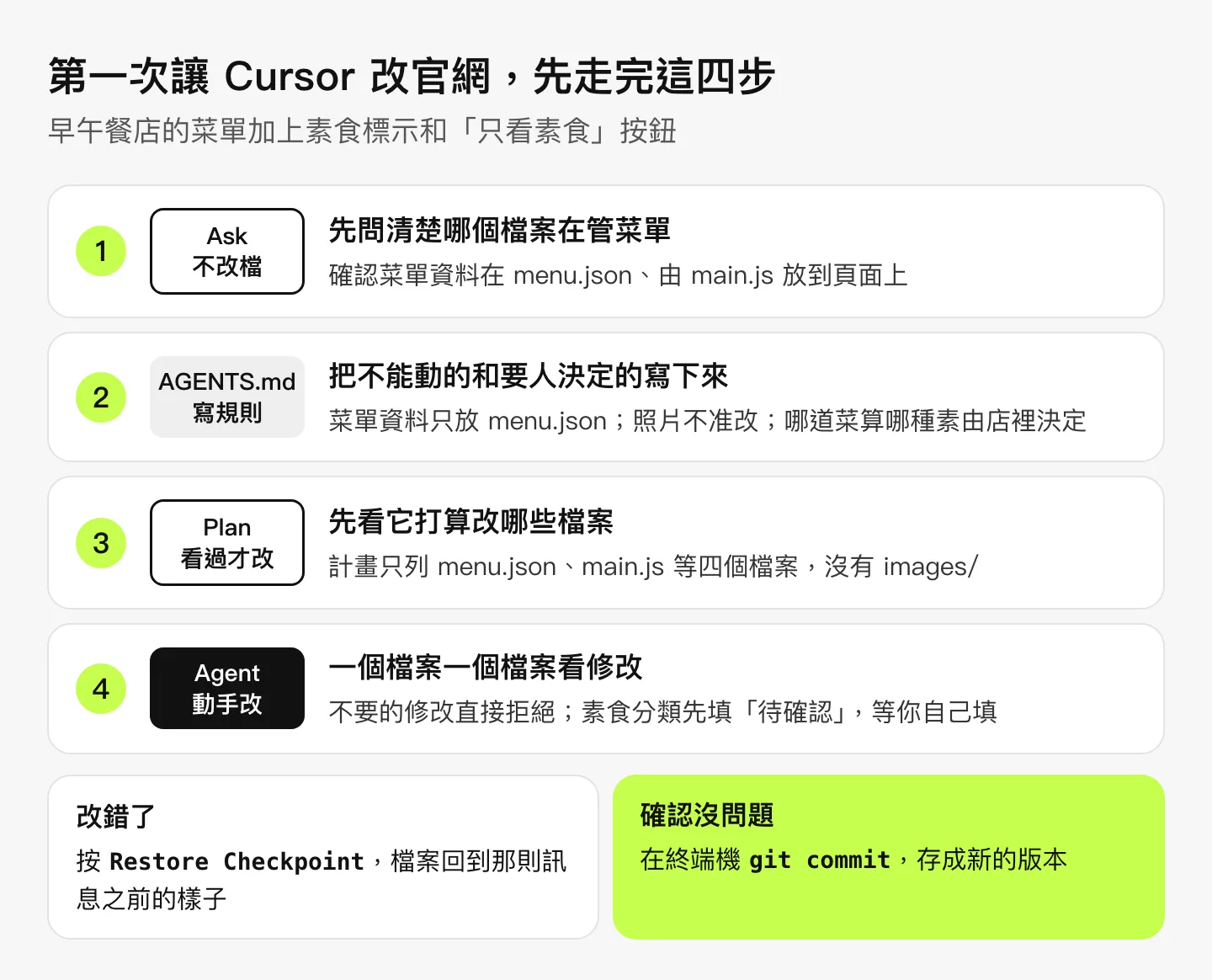
第一個交代不要直接叫它改。按 Cmd+I(Windows 是 Ctrl+I)打開 Agent 面板,用 Shift+Tab 切到 Ask,再這樣問:
這個資料夾是早午餐店的官網。我想在菜單上標出素食的餐點,再加一個「只看素食」的按鈕。請先不要改任何檔案,告訴我:菜單的品項和價格是從哪個檔案來的、畫面是哪個檔案產生的,以及做這件事會動到哪些檔案。
Ask 模式不會改任何檔案,所以你可以放心問。如果它讀懂了,回答大概會長這樣:「菜單品項和價格在 menu.json;main.js 讀這個檔,把每道菜放進 menu.html 的列表。要加素食篩選,需要在 menu.json 每道菜加一個素食欄位、在 main.js 加上標示和篩選,再在 style.css 加標籤的樣式。」
如果它說要直接在 menu.html 裡一道一道寫死菜名,也就是把菜名直接打進頁面、不再從 menu.json 讀,就代表它沒讀懂這個網站的做法,你要先糾正它。在輸入框打 @ 再選 menu.json,可以指定它先讀那個檔。
第一次先用 Ask 問清楚是哪個檔案在管菜單,再讓它動手。這一步問錯了沒有任何損失,改錯了才要花時間退。
把規則寫下來:AGENTS.md 和 .cursor/rules
Ask 讓你知道菜單資料在 menu.json,第一條規則就從這裡寫。規則是 Agent 每次開工前會先讀的注意事項,早午餐店這種小網站,一份 AGENTS.md 就夠了。它是一份純文字檔,用 # 標標題、- 標清單(這種寫法叫 Markdown),跟建立 .gitignore 一樣,在檔案列表空白處按右鍵新增、取名 AGENTS.md 就好。
很多人第一次寫規則會寫成這樣:
- 請保持網站風格一致
- 小心不要改壞這兩句的問題是,它改完之後沒辦法檢查自己有沒有做到。規則要寫成改完檢查得到的句子,所以我們改成這樣:
# 早午餐店官網

- 菜單品項、價格和標示只改 menu.json,不要寫死在 HTML 裡。
- 素食分成全素、蛋奶素、五辛素三種;哪道菜屬於哪一種由我決定,沒確認的一律填「待確認」。
- 不要改 images/ 裡的照片,也不要刪除任何檔案。
- 顏色和字型沿用 style.css 現有的設定,不要加新的字型或外部套件。
- 改完列出改了哪些檔案、每個檔案改了什麼。第二條特別重要。凱薩沙拉的醬裡有鯷魚、野菇燉飯用的是雞高湯,看菜名都像素的;炒時蔬用蒜爆香,就要算五辛素。這些只有廚房知道,這種判斷要寫明由人決定,不然它可能照菜名自己猜。
規則不用一開始就寫齊。如果它兩次都把價格寫成「$180」,可是你們菜單一向寫「180 元」,這時再補一條「價格一律寫成 180 元」。官方的建議也是這樣,同一個錯誤犯了不只一次,再寫成規則。
Cursor 會自動讀 AGENTS.md,Codex 也讀這個檔(見 Codex 教學),Claude Code 在專案裡沒有 CLAUDE.md 時也會讀它(見 Claude Code 教學)。Cursor 另外還有三種規則來源:專案裡的 .cursor/rules 資料夾、跟著你帳號走的 User Rules,以及團隊後台設定的 Team Rules;網路上常見的 .cursorrules 是舊格式,官方已經標示之後會停用。
.cursor/rules 是進階用法,小網站可以先跳過。它適合只跟特定檔案有關的規則,例如建一個 .cursor/rules/menu.mdc(副檔名要是 .mdc),開頭兩條 --- 之間是設定區:globs 寫要套用的檔名,alwaysApply: false 表示只有對話用到這些檔案時才套用:
---
globs: menu.json
alwaysApply: false
---

- 每道菜都要有「素食」欄位,值只能是全素、蛋奶素、五辛素、不是素食或待確認。
- 新增品項時,「素食」一律先填待確認,等我確認。
讓 Agent 動手:先看計畫,再一個檔案一個檔案看修改
這次要改的檔案不只一個,所以先切到 Plan 模式,這樣交代:
照 AGENTS.md 的規則,在菜單加上素食標示,並在 menu.html 上方加一個「只看素食」的按鈕,按下去只顯示全素、蛋奶素和五辛素的品項,「待確認」和「不是素食」都不顯示。每道菜的素食分類先全部填「待確認」,再列成清單給我。
Plan 模式會先讀過相關的檔案,有不清楚的地方會先問你,再寫出一份計畫。你要看的是計畫裡列了哪些檔案:應該只有 menu.json、main.js、style.css 和 menu.html,不應該出現 images/。如果計畫跟你想的不一樣,直接在對話裡說要改哪裡,改到對了再按執行,它就會照計畫動手改。
執行之後,修改會一個檔案一個檔案出現在差異畫面裡,新增和刪掉的內容會用不同顏色標出來,不要的修改可以直接拒絕。它改完回報之後,先看兩件事:
- 只動了計畫裡的檔案:images/ 裡的照片都沒被改。
- 素食分類都是待確認:menu.json 裡每道菜的素食欄位,都還沒有被它自己判斷。
這時候就發現改得不對,用還原點(checkpoint)退回:Agent 在大幅修改之前會自動存一個,你把滑鼠移到你自己送出的那則交代上,按 Restore Checkpoint,檔案就會回到那時候的樣子,但對話紀錄會留著。官方的建議是,結果差很多的時候,與其一直追加交代修補,不如退回去把計畫寫清楚再跑一次,通常比較快。
兩件事都沒問題,就拿它列的清單去問廚房,再由你來填分類。menu.json 裡的每道菜大概長這樣:
{ "name": "野菇燉飯", "price": 220, "素食": "待確認" }把「待確認」改成全素、蛋奶素、五辛素或不是素食,只改引號裡的字,引號和逗號不要動;不想自己動這個檔,也可以把整理好的清單貼給 Agent,請它照著填。
還原點只存在你的電腦裡,和 git 是分開的,官方也寫明它只用來退回 Agent 的修改。還原點是 Agent 改錯時的後悔藥,git 才是真正的存檔。所以分類填好之後,先在終端機存一版:
git add .
git commit -m "菜單加素食標示,分類填好"
接著在對話裡請它「開一個本機預覽給我看 menu.html」。它會先問能不能執行指令,開預覽的指令通常長得像 python3 -m http.server,可以放行;如果它說要先安裝東西,先問有沒有不用安裝的做法。它給的網址只有你的電腦打得開,用瀏覽器打開後按按鈕試試,把視窗拉窄就能看手機版。直接雙擊 menu.html 打開,菜單可能是空的,因為從檔案直接開,瀏覽器會擋住它去讀 menu.json。按鈕沒反應的話,切到 Debug 模式,說清楚在哪個寬度、按了什麼、看到什麼,讓它先找原因再修。
修到按鈕正常,再用同樣的兩行存一版。改到一半想放棄,就在終端機打 git restore .,檔案會退回剛才存的版本,你填的分類還在;Agent 新增的檔案要另外刪。
到這裡,菜單上的素食都標好了,「只看素食」的按鈕也能用;照片、版面和訂位名單都沒被動,git 裡存著改好的版本,用的也還是 Free 方案。不過這些都還在你的電腦上,要照網站原本的上傳方式放到主機上,客人才看得到;不知道原本怎麼傳,先從老闆手上的主機帳單找出是哪一家,照它的說明上傳。只傳網站本身的檔案,.git、AGENTS.md 不用傳,訂位名單更不能傳。下次再有客人私訊問哪些是素的,就可以直接把菜單頁的網址傳給他。
之後菜單要換季或調價格,AGENTS.md 的規則都還在,你只要開一個新對話交代要改什麼,再照同樣的方式看計畫、看修改、存進 git。要是以後想讓 AI 直接接上訂位系統處理名單,而不是把匯出檔放在資料夾裡,那是另一種專案,企業 AI agent 導入服務寫了從需求診斷到持續維護的四個步驟。如果哪天要讓 AI 從頭做一個新網站,上線前要多檢查哪些事,可以看 Vibe coding 是什麼。
網路上的舊教學,哪些已經不適用
Cursor 這一年改了很多。你在網路上找到的教學,如果寫的價格還是 Pro 每月 20 美元,下面這些地方要對照現在的版本:
| 舊教學的寫法 | 現在的情況 |
|---|---|
| Pro 方案每月 20 美元、可以免費試用兩週 | 新用戶改走 X 訂閱,有 Free 方案,付費的 Plus 每月 8 美元;Pro 是 X 訂閱推出前的舊方案,只有原本的用戶能續用 |
| Teams 每人每月 40 美元 | X 訂閱的 Teams 每人 30 美元起;40 美元是舊的 Teams 方案 |
| 在 .cursorrules 寫規則 | 舊格式,之後會停用;改用 .cursor/rules 裡的 .mdc 檔或 AGENTS.md |
| 用 Composer 一次改多個檔案 | 多個檔案的修改由 Agent 模式負責;Composer 現在是 Cursor 自家模型的名字 |
| 在設定裡打開自動執行指令的開關 | 就是前面的 Run Mode:3.6 版起分成 Auto-review(預設)、Allowlist、Run Everything;3.5 版之前是 Run in Sandbox、Ask Every Time、Run Everything |
| Background Agents 在背景跑任務 | 改名叫 Cloud Agents,在雲端的獨立環境裡跑,要 Premium 以上的方案 |
| 模型選 Claude 3.5 Sonnet 或 GPT-4o | Plus 只能用 Cursor 自家的模型;其他公司的模型要 Premium 以上,從預付額度另外扣 |
常見問題
Cursor 可以免費使用嗎?
可以。Free 方案可以用 Agent、Tab 自動完成和 Cursor 自家的模型(Grok、Composer),只是額度有限,官方沒有寫具體的次數。新用戶的付費方案從 Plus 每月 8 美元開始,每週有一份額度。
Cursor 台灣有學生方案嗎?
Cursor 的學生頁目前沒有寫具體的資格或折扣,只寫了任何人都可以免費開始用,以及今年秋季起會在校園和線上活動推出優惠。學生可以先用 Free 方案開始,再留意學生頁的更新。
Cursor 可以用中文交代嗎?
可以,Agent 面板直接打中文就行。如果希望它每次都用繁體中文回覆,可以在設定的 User Rules 加一句「用繁體中文回覆」,這條規則會跟著你的帳號,套用到所有專案。
Cursor 和 VS Code 差在哪?
Cursor 是從 VS Code 改出來的,畫面和快捷鍵幾乎一樣,可以一鍵匯入 VS Code 的設定,兩個也可以同時裝在同一台電腦。差別是 Cursor 內建 Agent 這類 AI 功能,擴充功能則來自 Open VSX,不是 VS Code 的官方商店,少數擴充功能可能找不到。
參考來源
以下依 Cursor 官方文件整理,AGENTS.md 相容的部分另外參考 OpenAI 與 Anthropic 的文件。方案價格、各方案能用的模型和設定名稱以官方頁面當下為準。
- Cursor:Pricing and plans
- Cursor:What is The X Subscription?
- Cursor:Agent mode
- Cursor:Ask mode
- Cursor:Plan Mode
- Cursor:Cursor Agent(Checkpoints)
- Cursor:Rules
- Cursor:Rules(Help Center)
- Cursor:Run Modes
- Cursor:Terminal integration
- Cursor:Cloud Agents
- Cursor:Privacy and data
- Cursor:Ignore files
- Cursor:Migrate from VS Code
- Cursor:Downloads
- Cursor:Students
- Cursor:Meet the new Cursor(Cursor 3)
- Cursor:Cursor is now a part of SpaceX
- OpenAI:Custom instructions with AGENTS.md
- Anthropic:How Claude remembers your project