

週一早上,業務打開 Outlook,一家做自動化設備的客戶上週來了 9 封信,全疊在同一串裡:先是把 SB-12 不鏽鋼軸套的數量從 500 件改成 800 件,接著單價談了兩輪,最後一封問能不能提早交貨,還說他們內部要簽核,請附一頁報價說明。要回這封信,他得先把信件串讀完。接著到公司共用檔案區 SharePoint 打開報價表重算,再翻出個人雲端硬碟 OneDrive 裡上個月的拜訪筆記,客戶當時提過包裝和交貨地點的要求。
這家精密零件工廠的業務部有 12 個人,公司先替其中 5 位買了付費的 Microsoft Copilot,他是其中之一,另外 7 位用的是免費版。第一次用,他在 copilot.cloud.microsoft 開了一個新對話,打了一句「幫我回這封客戶的信」。這句話沒說是哪一家客戶、要回哪幾件事、數字從哪一份檔案來,Copilot 只能猜;猜錯的話,草稿裡可能是 500 件時的單價,或者漏了提早交貨的條件。
這篇把這封回信拆成四個工作,分別在 Outlook、Excel、Word 裡交給 Copilot,每一步附一段可以照改的提示詞(也就是你打給 Copilot 的那段話);用免費版的同事,先看第一節的標籤,再跳到「沒有付費授權的同事怎麼做」。
先看你用的是哪一種 Copilot
Microsoft 最近改了名字:原本的 Microsoft 365 Copilot 現在叫 Microsoft Copilot,Microsoft 365 Copilot Chat 現在叫 Microsoft Copilot Chat。Microsoft 也說明,轉換期間有些畫面和授權還會用舊名,所以下面的標籤裡仍看得到 M365(Microsoft 365 的簡寫)。
要知道自己是哪一種,在瀏覽器打開 copilot.cloud.microsoft,用公司帳號登入,名稱下方會顯示三種標籤之一:
| M365 Copilot(進階版) | M365 Copilot (Basic) | Copilot Chat (Basic) | |
|---|---|---|---|
| 是什麼 | 公司替你買了付費授權 | 沒有付費授權 | 沒有付費授權 |
| 會不會自己找你的信件、會議、檔案 | 會,也可以指定要看哪幾份 | 不會;要你貼上內容、上傳或選取檔案,或在 Outlook、Teams 開著那封信或對話 | 同左 |
| Outlook 裡的 Copilot | 有 | 有 | 有 |
| Word、Excel 裡的 Copilot | 有,優先存取 | 有,標準存取 | 沒有 |
標籤決定了 Copilot 會不會自己去找資料。優先存取的意思是尖峰時段回應比較快、比較穩;標準存取在尖峰時段可能被限制。付費版還有一個 Work IQ 開關,可以自己開或關:開著時,回答會參考你的信件、會議和檔案;關掉時就不會。
要注意,Copilot Chat 除了是上表第三種標籤的名字,也是對話視窗的名字:不管有沒有付費,在網頁、Outlook、Teams 裡打字問 Copilot 的那個視窗都叫 Copilot Chat。
交代 Copilot 的四件事:目標、內容、來源、期望
Microsoft 的說明頁把一段提示拆成四個部分:目標是要它做什麼,內容是為什麼要做、給誰看,來源是要它用哪些信件或檔案,期望是希望它怎麼回應。
「幫我回這封客戶的信」只有目標。同一個需求,把四件事都寫出來會像下面這樣(例子裡的單價、天數和提早交貨的條件,是後面四個步驟算出來、問出來的):
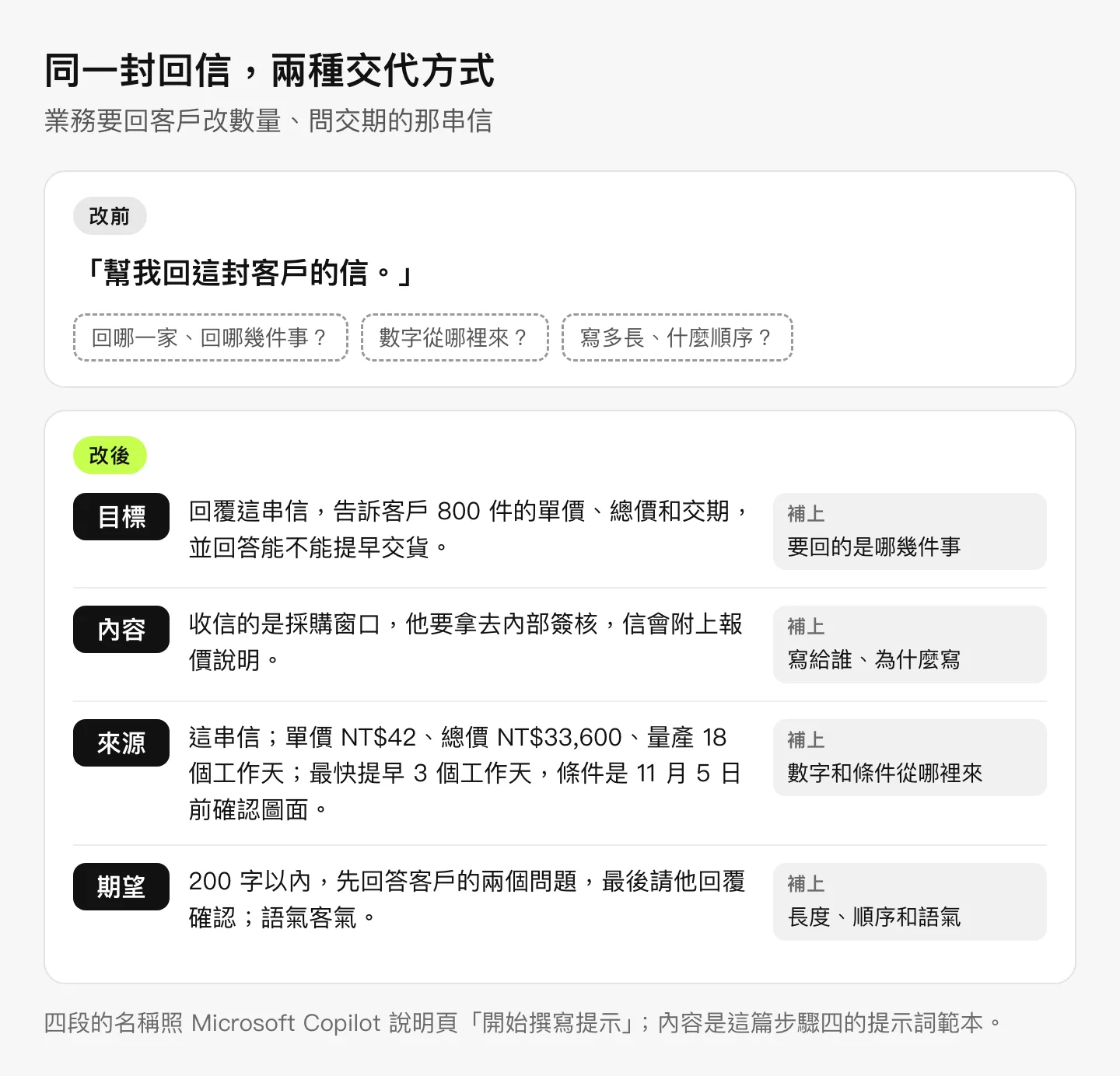
你沒寫進提示詞的事,Copilot 只能猜:要回哪幾件事、用哪一版報價、數字從哪裡來。四件事裡,來源最值得寫具體,指定檔案比描述檔案可靠:寫「用 SB-12 報價表」,比寫「用最新的報價」明確,因為哪一份算最新,Copilot 和你想的不一定一樣。提示詞通用的寫法和測試方法,在提示詞怎麼寫那篇有完整說明;下面四個步驟都照這四件事寫。
步驟一:在 Outlook 摘要客戶的信件串
在 Outlook 選取那串信,點信件串最上方的「由 Copilot 摘要」或「摘要」。摘要裡可能會有編號引文,點下去會跳到對話裡對應的那封信。摘要裡的數字,點引文回原信看一次。這 9 封信裡單價談了兩輪,摘要只寫一個數字的話,要確認它是最後那一個。
摘要只整理重點。要它照回信需要的方式整理,就開著這串信,打開 Outlook 裡的 Copilot Chat 問:
目標:列出客戶在這串信裡改了哪些條件、我們答應過什麼,以及還沒回覆的問題。 內容:我今天要回信,回信前要確認每一項我們有沒有答應過。 來源:只看這一串信。 期望:條列,每一項寫出是哪一天、哪一封信提出的;最後另外列出客戶問了、我們還沒回的問題。
Copilot Chat 的回答會在內容旁邊附上來源的引用,回答最下方的「來源」按鈕列出這次用到的全部來源。他照引用回原信對過,這串信要回的是:數量改成 800 件;第二輪談定 800 件以上每件再降 NT$2;客戶還在等兩個答案,一是 800 件的總價和交期,二是能不能提早交貨。
這一步有沒有付費授權都做得到,因為信是你自己開著的。
步驟二:在 Excel 算 800 件的報價
報價表是全業務部共用的,Copilot 改過的內容一存檔,有權限的人都看得到。建議先另存一份副本到自己的 OneDrive,再交給 Copilot 改;共用的原檔不動,步驟三也選得到這份副本。
打開副本,按 Excel 裡的 Copilot 按鈕,打開 Copilot 窗格。它可以寫公式、用顏色標出儲存格、排序和篩選,也會直接改這個檔案。SB-12 在表上有數量級距,501 到 1,000 件每件 NT$44;信裡談定的是再降 NT$2。提示詞是:
目標:在 SB-12 那一列右邊加兩欄:「800 件單價」和「800 件總價」。 內容:客戶把 SB-12 從 500 件改成 800 件,我要回覆新的單價和總價,算好的數字會寫進報價說明和回信。 來源:這張工作表的「品項」「數量級距」「單價」「量產交期」四欄,以及信裡談定的:800 件以上每件再降 NT$2。 期望:單價用 800 件適用的級距單價減 2;先告訴我你要用哪個公式,我確認了再改。
只有一個品項時,自己按計算機也很快;報價單有十幾個品項、每個級距不同時,請 Copilot 加公式比較省事。不管哪一種,都要拿原表的級距單價自己算一次,錯的數字會一路帶進後面的報價說明和回信。這次是(44-2)× 800:單價 NT$42、總價 NT$33,600;「量產交期」欄寫的是 18 個工作天。
要不要提早交貨,不是 Copilot 能回答的事。他拿 800 件去問生管(生產管理),生管回覆最快可以提早 3 個工作天,條件是客戶在 11 月 5 日前確認圖面。
Copilot 改不了檔案時怎麼處理,寫在文末的常見問題。
步驟三:在 Word 起草報價說明
客戶要的那頁報價說明,在 Word 起草。開一份空白文件,打開 Copilot,描述要寫的內容;要用特定檔案時,在提示詞裡輸入「/」再選檔案:
目標:起草一頁報價說明,寫數量改成 800 件後的單價、總價、交期和提早交貨的條件。 內容:給客戶的採購窗口看,他要拿去內部簽核,語氣正式、不推銷。 來源:/SB-12 報價表(副本)、/拜訪筆記-0916(客戶對包裝和交貨地點的要求)。 期望:分三段:數量與單價、交期與提早條件、還要客戶確認的事;數字照報價表寫,不要四捨五入。
按「產生」之後,可以保留、捨棄、重新產生,或再打一句話請它修改,例如「第二段改成先寫最快交期」。保留之前先讀過一次,特別是從拜訪筆記帶進來的句子:筆記記的是客戶當時說的話,「客戶想改用紙箱包裝」寫進報價說明時,不能變成「雙方同意改用紙箱包裝」。
步驟四:在 Outlook 寫回信,寄出前核對
回到那串信,按「回覆」。新版 Outlook 和網頁版,在郵件內文按「幫助我回覆」,把提示詞打給 Copilot,它會把草稿放進回信。傳統版 Outlook 是從工具列的 Copilot 圖示選「Draft with Copilot」(介面上是英文)起草。這一步把前面算好、問好的數字直接寫進提示詞,Copilot 就不用自己去找:
目標:回覆這串信,告訴客戶數量改成 800 件後的單價、總價和交期,並回答能不能提早交貨。 內容:收信的是客戶的採購窗口,他要拿去內部簽核,這封信會附上報價說明。 來源:這串信,以及下面這些數字和條件:單價 NT$42、總價 NT$33,600、量產 18 個工作天;最快可以提早 3 個工作天,條件是 11 月 5 日前確認圖面。 期望:200 字以內,先回答客戶的兩個問題(800 件的總價和交期、能不能提早交貨),最後請他回覆確認;語氣客氣,不要過度道歉。
草稿可以再請它調長短和語氣。新版 Outlook 和網頁版不支援在純文字格式的郵件裡用 Copilot 草擬,遇到時到 Outlook 的設定裡,把撰寫郵件的格式改成可以放粗體和顏色的 HTML。
按「傳送」之前,回原檔核對三件事。Microsoft 的說明頁提醒,Copilot 的回應可能不正確,同一段提示詞重問一次,結果也可能略有不同:
- 數字:單價、數量、總價、天數,拿原報價表的級距單價和信裡談定的降價自己算,不要對 Copilot 加的那兩欄。
- 條件:「最快提早 3 個工作天」後面有沒有帶著「11 月 5 日前確認圖面」,每一句改寫過的話都要確認條件還在。
- 收件人與附件:回覆全部時有沒有帶到不該看到報價的人,報價說明是不是最新那一版。
都對了,附上報價說明,再按「傳送」。Copilot 寫草稿,寄出的人還是你。這四步裡,Copilot 做的是整理、計算和起草;要不要答應提早交貨、條件怎麼開,是業務和生管決定的。
沒有付費授權的同事怎麼做
另外 7 位業務的標籤是 Copilot Chat (Basic):Outlook 裡有 Copilot,Word、Excel 裡沒有,Copilot 也不會自己去找公司的檔案。同一件事這樣做:
- 步驟一和步驟四:照做。信是自己開著的,步驟四的數字也已經寫在提示詞裡。
- 步驟二和步驟三:在瀏覽器打開 copilot.cloud.microsoft,上傳報價表副本,把拜訪筆記裡用得到的兩三句貼在提示詞後面,請它算好報價、起草說明。
目標:依我上傳的報價表,算出 SB-12 改成 800 件的單價和總價,再起草一頁報價說明。 內容:說明是給客戶的採購窗口拿去內部簽核,語氣正式、不推銷。 來源:我上傳的「SB-12 報價表(副本)」;信裡談定 800 件以上每件再降 NT$2;最快可提早 3 個工作天,條件是 11 月 5 日前確認圖面;以及下面貼的拜訪筆記。 期望:先列出算式;說明分三段:數量與單價、交期與提早條件、還要客戶確認的事。
算式一樣要自己對過,說明再貼進 Word 排版。如果你的標籤是 M365 Copilot (Basic),Word、Excel 裡有 Copilot,可以照步驟二、三做;Copilot 一樣不會自己找檔案,在 Word 用「/」選不到檔案時,就把要用的內容貼進提示詞。
沒有付費授權,就要自己把信打開或把檔案交給它,提示詞裡的「來源」也要寫成「我上傳的這份」「我貼在下面的這幾句」。
回到那位業務
那天早上,他一開始打的是「幫我回這封客戶的信」,最後變成四段各寫了目標、內容、來源、期望的提示詞:在 Outlook 整理客戶改了什麼、還有哪些問題沒回,在 Excel 副本算出 800 件的單價和總價,問過生管提早交貨的條件,在 Word 起草報價說明,最後回到 Outlook 寫回信。
寄出前,他照三件事核對過,最花時間的是兩項:每件再降 NT$2 有沒有算進單價,「提早 3 個工作天」後面的條件還在不在。那封信在中午前寄出,附上一頁報價說明;客戶那邊要確認的,只剩 11 月 5 日前能不能把圖面定下來。
這四段提示詞裡,要換的只有客戶、品項、檔名和數字。業務部可以把它們存成一份共用文件,下一封改數量、問交期的信,從這裡改起。如果想再進一步,讓系統自己核對信件串和 ERP 訂單、擬好回覆再由主管確認後寄出,那是另一種專案,企業 AI agent 導入服務用客服回信的例子寫了它怎麼運作。
常見問題
找不到 Copilot 按鈕怎麼辦?
先確認登入的是公司帳號,再到 copilot.cloud.microsoft 看名稱下方的標籤:三種標籤在 Outlook 裡都有 Copilot,Word、Excel 要看標籤。Mac 版 Outlook 只有最新版本有 Copilot。都確認過還是沒有,就請 IT 管理員查授權和組織設定,管理員可以把部分 Copilot 功能關掉。
Copilot 會讀到我沒有權限的檔案嗎?
不會。Microsoft 寫明 Copilot 只會顯示你至少有檢視權限的資料。要注意的是反過來的情況:如果 SharePoint 上有個人事資料夾被設成「所有人」都能看,業務問到獎金怎麼算時,Copilot 就可能從那裡找到薪資表。開通前要先整理哪些權限,在企業版 AI 助理怎麼選那篇有三件事的清單。
Copilot 和 ChatGPT 差在哪?
用起來都是打字交代工作,差別在讀得到哪些公司資料、對話紀錄存在哪、管理員管得到多少。公司的信件和檔案都在 Microsoft 365 的話,付費的 Copilot 不用另外連接就讀得到。ChatGPT、Microsoft Copilot、Gemini 三家企業版的比較,在企業版 AI 助理怎麼選。
Excel 裡的 Copilot 改不了檔案怎麼辦?
畫面跳出「不受支援的檔案狀態」或改不了時,Microsoft 列了這幾種原因:
- 檔案格式:「嚴格 Open XML 試算表」這類格式 Copilot 不支援。不確定的話,直接另存成「Excel 活頁簿(.xlsx)」再試。
- 計算選項:到「公式 > 計算選項」設成「自動」,Copilot 才能編輯。
- 需要簽出的網站:有些公司的 SharePoint 規定要先「簽出」,也就是先把檔案鎖給自己才能改。這種網站的檔案,Windows 和 Mac 上的 Excel 用不了 Copilot,要改用 Excel 網頁版。
PowerPoint 也能用 Copilot 嗎?
可以,能從提示詞或現有內容建立簡報、摘要或編輯簡報;從檔案建立簡報時,公司授權可以用 Word 檔或 PDF。業務回信用不到,所以這篇沒有示範。
參考來源
以下依 Microsoft Support 與 Microsoft Learn 整理;Copilot 的名稱、標籤、按鈕位置與各方案能用的功能以 Microsoft 官方說明頁當下為準。
- Microsoft Learn:什麼是 Microsoft Copilot?
- Microsoft Support:Copilot Chat 在有和沒有 Microsoft 365 Copilot 授權時的差別
- Microsoft Support:開始撰寫 Microsoft Copilot 提示
- Microsoft Support:使用 Outlook 中的 Copilot 摘要電子郵件對話
- Microsoft Support:使用 Outlook 中的 Copilot 草擬電子郵件
- Microsoft Support:Excel 中的 Copilot 常見問題
- Microsoft Support:使用 Word 中的 Copilot 草擬與新增內容
- Microsoft Support:檢閱 Copilot Chat 使用的來源
- Microsoft Learn:Microsoft Copilot 的資料、隱私權與安全性
- Microsoft Support:PowerPoint 中的 Copilot 常見問題