
新業務報到的第一週,問的幾乎都是同一批問題:「鋁箔夾鏈袋最少要訂幾個?」「打樣要幾天?」「客戶說封口漏氣,可以退嗎?」在一家做食品包材的貿易公司,業務主管每次都得放下手邊的事回答,有時候還要翻共用雲端硬碟,才想起去年改過起訂量。
下個月又有兩位新人要報到,所以主管想用 Google 的 NotebookLM 做一本「新人業務筆記本」:把公司文件放進去,新人有問題就先問它,答案會附上出處,新人可以自己點回原文對照。麻煩的是,業務部資料夾裡的七個檔案混著 2023 年的舊價目表、掃描的型錄和會議記錄,如果整個丟進去,新人問價格時,答案就可能是從那份舊表來的。
NotebookLM 和一般的 AI 對話工具最大的差別,在於它回答時只用你放進筆記本的文件,這些文件叫做「來源」。每個回答都附引用,點下去就會跳到來源裡的那一段,所以你可以自己確認它有沒有講錯。
順帶一提,NotebookLM 在 2026 年 7 月改名為 Gemini Notebook,網址也換成 notebook.google.com,但功能和操作都沒有變。大家還是習慣叫它 NotebookLM,所以這篇也照舊這樣稱呼,你在介面上看到 Gemini Notebook,指的就是同一個東西。
開始之前:用公司的 Google 帳號登入
主管要決定的第一件事,是用哪一種帳號登入。公司用的是 Google Workspace,也就是公司付費開通、用公司網域信箱登入的 Google 帳號。個人帳號和公司帳號的差別,主要在費用和資料會不會被拿去用:
| 差在哪裡 | 個人 Google 帳號 | 公司的 Google Workspace 帳號 |
|---|---|---|
| 費用 | 免費可用;個人付費方案 Google AI Plus、Pro、Ultra 提高額度 | 多數方案已內含,和 Gmail、Google 文件一樣是核心服務 |
| 資料會不會拿去訓練 AI 模型 | 預設不會;送出意見回饋(按「喜歡」「不喜歡」)時例外,那次的問題、來源和回答可能被 Google 查看 | 不會,上傳的檔案、問題和回答也不經人工審查 |
所以拿公司文件來用,就用公司的 Workspace 帳號登入。如果登入後找不到 NotebookLM,可能是管理員在管理控制台把它關掉了,這時候要請 IT 打開。
步驟一:先挑來源,不要整個資料夾丟進去
NotebookLM 只根據來源回答,所以放進去的東西,決定了它答得對不對。來源裡如果同時有新舊兩份價目表,答案就有可能引用舊的那份。
我會建議不要照資料夾一份一份看,而是從新人最常問的問題回頭找:答案寫在哪幾份文件裡,就放那幾份。主管照這個方式翻了業務部的資料夾,七個檔案最後只留下四份:
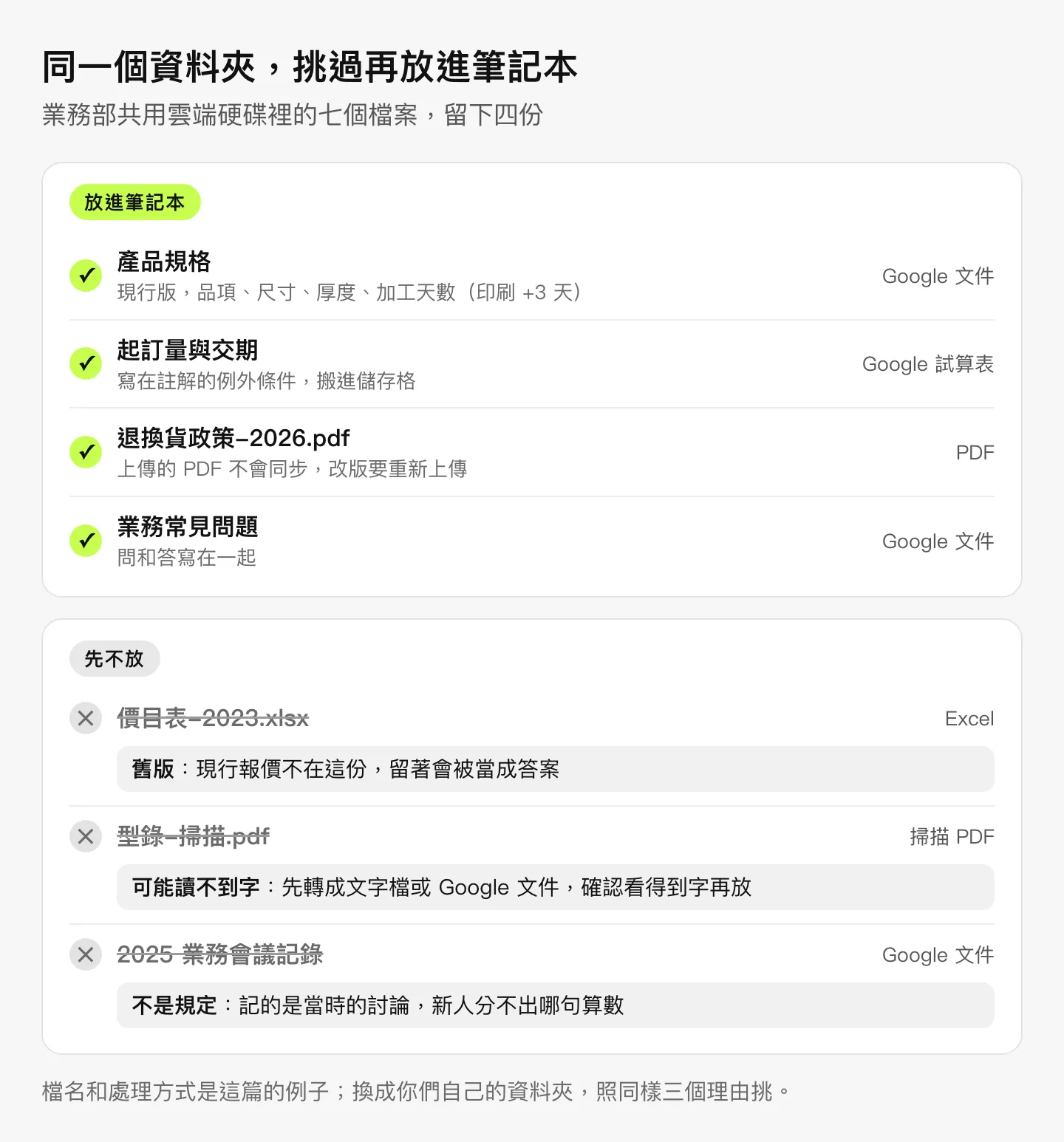
另外三份拿掉的理由都不一樣:
- 舊版價目表:現行報價不在這份,留著只會被當成答案。報價會隨客戶和數量變動,所以主管不打算放進筆記本,新人報價前還是照舊找主管確認。
- 掃描的型錄:每一頁其實都是一張圖,放進去之前要先確認讀得到字。主管請業務助理先轉成 Google 文件,轉好再加進來。
- 會議記錄:記的是當時的討論,不是公司規定,新人問到時會分不出哪一句才算數。
留下來的四份,還有一件事要先處理:Google 檔案裡的註解和註腳不會匯入。交期表裡有幾個例外條件是寫在註解裡的,所以要先把它們搬進儲存格,不然 NotebookLM 根本讀不到。
步驟二:建立筆記本,新增來源
到 notebook.google.com 用公司帳號登入,建立一個新的筆記本,取名「新人業務筆記本」。接著選「新增來源」,從「雲端硬碟」選產品規格、起訂量與交期、業務常見問題這三份 Google 檔案;退換貨政策只有 PDF 定稿,所以用上傳的。從雲端硬碟匯入時,你至少要有那份檔案的檢視權限。
來源除了 Google 文件、試算表、簡報和 PDF,也可以是 Word、PowerPoint、純文字檔、網址或公開的 YouTube 影片。不過網址只會抓網頁上的文字,要付費才能看的網頁抓不到,YouTube 影片則要有字幕。
這兩種加法的差別在之後的更新。從雲端硬碟加入的來源,每隔幾分鐘會自動同步,業務助理在試算表裡改了交期,筆記本也會跟著更新。上傳的檔案則是上傳當下的那一份,所以退換貨政策改版時,要重新上傳新版,再把舊的刪掉。如果原檔被刪掉或失去權限,筆記本就不會再參考它,但它還是會占一個來源的名額。
「來源」面板上還有一個搜尋框,可以從網路或雲端硬碟找資料,再匯入成新的來源。主管做這本筆記本時沒有用它,因為網頁一旦被加進來,回答就可能引用公司文件以外的內容。
步驟三:提問,點引用看原文
來源加好之後,就可以在對話裡提問了。回答裡會有引用,滑鼠移到上面可以看到完整的引文,點一下就會跳到來源裡的那一段;如果來源很短,引用就會指向整份文件。新人要學的第一件事,就是點引用回原文看一次,尤其是答案裡有數字和條件的時候。
問法也會影響答案。同一個疑問,兩種問法拿到的資訊會差很多:
- 改前:「退貨怎麼辦?」
- 改後:「客戶收到 PE 真空袋第 10 天,發現一批封口漏氣,還能退換嗎?要附什麼資料、運費誰付?請依退換貨政策回答。」
改後的問法寫出了品項、收貨第幾天、發生了什麼事,以及想知道哪幾件事,最後還指定要看哪一份文件。如果只想讓它看特定文件,也可以先在來源清單裡選取那幾份再問。
如果點了引用,發現原文和回答對不上,或者它回答「無法回答這個問題」,就先把這題記下來,下一步測試時再一起處理。
步驟四:分享之前,先用十題測一次
隨口問幾題都答對,不代表新人問的時候也會對。所以主管先寫好十個問題,每題都附上文件裡的正確答案,然後每題照寫好的問法問一次,再換一種說法多問一次,逐題點引用核對。下面是主管寫的題單,換成你們公司的題目時,可以照同樣七種題型來出:
| 類型 | 題目 | 應該引用的來源 | 文件裡的答案 |
|---|---|---|---|
| 單一數字 | 鋁箔夾鏈袋最少要訂幾個? | 起訂量與交期 | 3,000 個 |
| 單一數字 | PE 真空袋最薄做到多少? | 產品規格 | 0.07 mm |
| 兩個數字 | 鋁箔夾鏈袋打樣要幾天?量產呢? | 起訂量與交期 | 打樣 5 個工作天、量產 12 個工作天 |
| 跨文件加總 | 鋁箔夾鏈袋要加印刷,量產總共要幾天? | 起訂量與交期+產品規格 | 12+3=15 個工作天(產品規格寫印刷加 3 個工作天) |
| 條件 | 客戶收貨第 10 天發現封口漏氣,可以換貨嗎? | 退換貨政策 | 收貨 14 天內可換貨,要附照片和批號 |
| 條件 | 新客戶可以月結嗎? | 業務常見問題 | 前三筆訂單先付款,之後可申請月結 30 天 |
| 文件沒寫 | 現在鋁箔夾鏈袋一個多少錢? | 沒有(價目表不在筆記本) | 應該答不出來 |
| 文件沒寫 | 你們有 FSSC 22000(食品包材常被問的食品安全認證)嗎? | 沒有 | 應該答不出來 |
| 模糊問法 | 退貨 | 退換貨政策 | 應該列出條件,或請你說清楚 |
| 同義說法 | 夾鏈袋 MOQ 多少? | 起訂量與交期 | 3,000 個(MOQ 是最低訂購量) |
過關的標準分成兩種。文件裡有答案的題目,答案和引用的來源都要對,就算數字對了,引用卻指到別份文件,也算沒過。文件裡沒寫的題目,它應該回答找不到或請你確認,而不是自己編一個數字出來。
沒過的題目,先看引用指到哪裡。例如跨文件那題,如果它只答出 12 天、引用也只指到交期表,就代表它只從交期表找到量產天數,卻沒有把產品規格裡加印刷的那 3 天一起找出來。這時候可以先在問題裡點名兩份文件,例如加上「依起訂量與交期和產品規格回答」,再問一次。
如果照原本的問法還是答不出來,就要回頭改原文件。例如產品規格裡那格只寫了「印刷 +3」,可以改成「鋁箔夾鏈袋加印刷,量產另加 3 個工作天」,把品名和天數寫在同一句,改完再重問一次。不過不要另外抄一份到交期表,因為同一件事寫在兩個地方,改版時總會有一份忘了改。常見的資料問題和改法,在企業 AI 知識庫要整理到什麼程度那篇有完整的清單。
步驟五:用工作室做新人教材
「工作室」面板是把來源做成各種教材的地方,可以做語音摘要、影片摘要、心智圖、報表、學習卡、測驗、簡報和資訊圖表。給新人的第一週,主管挑了兩種:
- 語音摘要:把來源內容做成一段講解重點的音檔。在「工作室」選「語音摘要」就會開始生成,也可以先自訂格式、語言和要著重的主題。格式有四種,例如「摘要」是一位講者用兩分鐘講完重點,預設的「深入探索」則是兩位主持人用對談的方式講。主題可以寫「給第一週的新業務聽,著重起訂量、打樣與交期、退換貨條件」。筆記本分享出去之後,新人在「工作室」面板就聽得到。
- 學習卡:每張卡正面是問題、背面是答案。在「工作室」選「學習卡」,可以選難度和數量(較少、標準、較多),也可以寫「考新業務最常被客戶問到的數字」這類提示,測驗的做法也一樣。學習卡做好之後可以下載成 CSV 檔,用 Excel 或 Google 試算表都打得開。
這些內容要有筆記本的編輯權限才能生成,所以由主管來做。而且語音摘要是 AI 生成的,內容有可能不準確,所以工作室做出來的東西,主管要自己先聽過、看過一遍,再交給新人。
步驟六:用「檢視者」分享給新人
在筆記本選「共用」,輸入新人的電子郵件,再選權限。權限有兩種:
- 檢視者:唯讀,不能編輯共用的來源和記事。兩位新人都給這個。
- 編輯者:可以新增或移除來源和記事,還能再分享給別人。這個只留給主管自己。
負責更新交期表的業務助理,只需要雲端硬碟上那份試算表的編輯權限,筆記本本身給檢視者就夠了,因為交期改在試算表裡,筆記本會自己同步。
共用設定裡還有一個「允許複製」,取消勾選之後,新人就不能把整本筆記本複製一份帶走,但還是能複製自己看得到的內容。分享時也可以選「複製對話畫面連結」,對方打開後,畫面上只會顯示對話。不過這只是把來源藏起來,對方還是有可能從別的地方看到來源和工作室做的內容。所以不想讓人看到的文件,一開始就不要放進筆記本,像成本表就是。
什麼時候該換別的工具
主管把「可以交給新人用」和「該換別的工具」各列了幾個條件。可以交給新人用的條件是:
- 十題都過,而且每份文件都有指定的人負責更新。
- 文件改版後重問,例如交期表一改,交期那幾題就再問一次。
如果出現下面這些情況,就該評估別的做法了:
- 文件太多或要分權限:文件多到超過方案的來源上限,或不同的人要看不同的文件,例如主管要查成本表,新人只能看規格和交期。
- 要開放給客戶:想讓客戶自己查起訂量和交期,或想接進 LINE 官方帳號這類聊天工具。
- 要查系統或看紀錄:要查訂單系統,或主管想知道新人都問了什麼。NotebookLM 的對話記錄只有提問的人自己看得到。
NotebookLM 一樣是根據文件回答,但要查哪些資料、用哪個模型、誰可以問,都是 Google 已經決定好的。如果你想自己設定這些,就要找 RAG 這類問答系統,它會先從文件裡找出相關段落,再交給 AI 寫成答案;Dify 則是可以讓你自己做出這種問答助手的平台。
回到那位主管
最後,主管只在筆記本裡放了 4 份現行文件。主管先用 10 題測過,全部都過了,才在新人報到的第一天分享出去,兩位新人都給檢視者,也取消了「允許複製」。
之後的更新也分好了工。交期有變的時候,業務助理直接改試算表,筆記本會自己同步,主管再把交期那幾題重問一次。退換貨政策改版時,主管重新上傳 PDF,再刪掉舊的那份。掃描的型錄轉成 Google 文件、加進筆記本之後,10 題要全部重問一次。
至於新人,第一週先聽語音摘要、翻學習卡,之後有問題就先問筆記本、點引用看原文,答不出來或引用對不上,再去找主管。等到哪天要讓客戶自己查、或要接訂單系統,再來談正式的問答系統。要接訂單系統這一步,企業 AI agent 導入服務寫了從需求診斷到持續維護的四個步驟,可以先看要準備什麼。
常見問題
NotebookLM 和 Gemini Notebook 是同一個嗎?
是。Google 在 2026 年 7 月 16 日把 NotebookLM 改名為 Gemini Notebook,網址換成 notebook.google.com,功能和操作都沒有變。之前建立的筆記本和分享連結會自動轉到新網址,不用重新建立。
NotebookLM 是免費的嗎?
個人 Google 帳號可以免費使用,每個筆記本最多 50 個來源;個人付費方案會提高上限,Google AI Plus 是 100 個、Pro 是 300 個。公司的 Workspace 帳號,多數方案已經內含。從 2026 年 9 月 2 日起,能問幾次不再是每天固定次數,而是由 Google 依提問的複雜度、對話長度和用到的功能計算額度,額度每 5 小時重設一次,直到用完每週上限。
NotebookLM 可以放多大的檔案?
每個來源最多 50 萬字,上傳的檔案最大 200 MB。Google 試算表比較特別,上限是 10 萬個詞元(模型計算文字量的單位),而且不管有幾個分頁,都算同一個來源、共用這個上限。
上傳到 NotebookLM 的文件會被拿去訓練嗎?
用公司或學校的 Workspace 帳號,上傳的檔案、問題和回答都不會經過人工審查,也不會用於訓練 AI 模型。個人帳號的資料預設也不會用於訓練,不過你送出意見回饋時,Google 可能會查看那次互動的完整內容,包括問題、上傳的來源和回答。
NotebookLM 可以讀掃描的 PDF 嗎?
不一定。PDF 如果設了禁止複製文字,就放不進來。掃描檔的每一頁都是圖片,字讀不讀得出來,要匯入後點開那份來源確認;比較穩的做法是先轉成文字檔或 Google 文件再放進來。
NotebookLM 為什麼說「無法回答這個問題」?
常見原因有三種:來源裡有暴力、色情這類會被擋下的敏感內容,問題意思不清楚,或是來源裡根本沒有相關資訊。先把問題寫具體,寫出品項、情況和想知道的事;如果還是答不出來,就回頭查來源裡是不是真的沒有。
NotebookLM 的回答變成英文,怎麼改成中文?
回答的語言預設跟著你的 Google 帳號語言。在筆記本右上方的「設定」選「輸出內容語言」,改成繁體中文,之後的對話回覆、語音摘要這些產出都會用這個語言。
參考來源
以下依 Google 說明中心與官方公告整理;方案、上限和按鈕名稱以 Google 官方頁面當下為準。
- Google:NotebookLM 改名為 Gemini Notebook
- Google Workspace Updates:NotebookLM is now Gemini Notebook
- Google Workspace:Gemini Notebook(原稱 NotebookLM)
- Gemini Notebook 說明:在筆記本新增或探索新來源
- Gemini Notebook 說明:在 Gemini Notebook 使用對話
- Gemini Notebook 說明:在 Gemini Notebook 建立筆記本(分享與權限)
- Gemini Notebook 說明:變更 Gemini Notebook 的輸出內容語言
- Gemini Notebook 說明:升級 Gemini Notebook(方案與資料使用)
- Gemini Notebook 說明:管理 Gemini Notebook 用量限制
- Gemini Notebook 說明:透過公司或學校專用 Google 帳戶使用 Gemini Notebook
- Gemini Notebook 說明:生成語音摘要
- Gemini Notebook 說明:生成學習卡或測驗
- Gemini Notebook 說明:常見問題
- Google Workspace 管理說明:為使用者開啟或關閉 Gemini Notebook