


週三下午兩點,高雄辦公室的同事在「設備報修單」填了一筆:機房冷氣在滴水。你是這家機電工程公司的總務,公司有 45 個人,總公司在台中,高雄另有一間辦公室。那天你剛好請假。
報修單是用 Microsoft Forms 做的。平常你每天早上打開表單,把新的回應一筆一筆抄進 SharePoint 上的「報修紀錄」清單,再傳 Teams 訊息給要處理的人。所以那筆報修到隔天早上九點才有人看到。這時機櫃下方已經積了一攤水,高雄辦公室那個早上有兩個小時不能上網。
公司每個人都有 Microsoft 365 的公司帳號,裡面就有 Power Automate。你想用它把看表單、抄清單、通知人這三件事接起來。可是一打開就看到雲端流程和桌面流程兩種做法,定價頁上還列著好幾種授權。
這家公司和這張報修單,是我為這篇寫的例子。
Power Automate 是什麼?雲端流程和桌面流程差在哪?
Power Automate 是 Microsoft 的流程自動化工具。你先設定好「發生什麼事的時候,要做哪幾件事」,之後它就照著做。它主要有兩種流程:雲端流程在 Microsoft 的雲端執行,用連接器去串接各種服務;桌面流程裝在 Windows 電腦上,模仿人操作滑鼠和鍵盤。
| 詞 | 是什麼 | 在報修這件事裡 |
|---|---|---|
| 觸發程序 | 啟動流程的那件事 | 有人送出設備報修單 |
| 動作 | 觸發之後,流程要做的每一步 | 讀出表單內容、在清單新增一筆、發通知 |
| 連接器 | 讓流程連到某個服務的現成模組 | Microsoft Forms、SharePoint、Office 365 Outlook、Microsoft Teams |
觸發程序有時也寫成「觸發條件」,是同一件事。連接器背後是各個服務的 API,也就是讓程式直接和服務交換資料的介面,所以流程不用打開畫面就能讀表單、寫清單。
| 雲端流程 | 桌面流程 | |
|---|---|---|
| 在哪裡執行 | Microsoft 的雲端,你的電腦關機也照常執行 | 一台裝了電腦版 Power Automate 的 Windows 電腦 |
| 怎麼操作別的系統 | 透過連接器,由程式直接和服務交換資料 | 在畫面上點按鈕、輸入文字 |
| 怎麼開始 | 事件發生時自動開始、照排程,或由人按按鈕 | 在那台電腦上手動執行,或由雲端流程啟動 |
| 適合 | 有連接器的服務 | 沒有連接器、只能在視窗裡操作的軟體 |
雲端流程依開始的方式分成三種:事件發生時自動開始的叫自動化流程,由人按按鈕開始的叫即時流程,照排程開始的叫排程流程。有人送出報修單是一個事件,所以這次做的是事件發生時自動開始的自動化雲端流程。
有連接器的服務用雲端流程,只能在視窗畫面上操作的軟體才用桌面流程。報修單用到的 Forms、SharePoint、Outlook 和 Teams 都有連接器,所以整條流程都用雲端流程來做。
公司已經有 Microsoft 365,哪些功能要另外付費?
用標準連接器的雲端流程不用另外付費,用到進階連接器才要。Microsoft 把連接器分成標準和進階(Premium)兩級。Microsoft 365 的授權可以用標準連接器建立和執行雲端流程,進階連接器不包含在內。
| 你要做的事 | 公司現有的 Microsoft 365 授權 | 要另外買什麼 |
|---|---|---|
| 用標準連接器的雲端流程 | 可以 | 不用 |
| 執行的動作數 | 每位使用者 6,000 個,算的是過去 24 小時 | 超過時流程會變慢;經常超過才需要加買授權 |
| 用進階連接器,例如 SQL Server | 不包含 | Power Automate Premium,每位使用者每月 NT$480 |
| 從雲端啟動桌面流程 | 不包含 | 要買 Premium;想讓電腦在沒有人操作時自己執行桌面流程,還要再買 Process 授權,見下一節 |
NT$480 是台灣定價頁列的金額,按年付費、不含營業稅。
誰要買 Premium,要看流程怎麼開始。流程的擁有者通常就是建立它的人。自動開始和照排程的流程用到進階連接器時,只有擁有者需要 Premium。由人按按鈕開始的即時流程,則是每一個按按鈕執行它的人都要有 Premium。
回到報修單。一筆報修執行一次,大約用掉五、六個動作,觸發程序也算一個。公司一個月大約 30 筆報修,加起來不到 200 個動作,離 6,000 還很遠。
報修單用到的四個服務都是標準連接器,公司現有的 Microsoft 365 授權就做得出這條流程。
公司另外有一套十幾年前導入的資產管理軟體,資料存在 SQL Server。SQL Server 連接器是進階的,所以哪一天你想讓流程把報修直接寫進那個資料庫,建立流程的你就要買 Premium。
什麼時候才需要桌面流程?
要操作的軟體沒有連接器,只能在 Windows 視窗裡用滑鼠和鍵盤操作時,才需要桌面流程。以那套資產管理軟體來說,如果廠商不開放直接寫資料庫,維修紀錄只能在它的視窗裡登記,這時才輪到桌面流程。這種讓軟體替人點畫面的做法就是 RPA。
桌面流程用電腦版 Power Automate 製作,要裝在 Windows 電腦上,在自己電腦上手動執行不用付費。要讓雲端流程在報修進來時自動啟動它,你要有 Premium 授權。
想讓電腦在沒有人的時候自己登入執行,要再買 Process 授權,台灣定價頁列每月 NT$4,825,按年付費、未稅。這兩種授權還包含什麼,以及被操作的軟體畫面改版之後、桌面流程要由誰來修,我整理在 RPA 是什麼。
我的建議是第一條流程先不要碰桌面流程。報修單的登記和通知用雲端流程就做得完,資產管理軟體裡的維修紀錄,先照舊由你手動登記。
步驟一:先把報修這件事寫成「發生什麼,就做什麼」
動手之前,先用一句話寫出觸發程序和動作。這裡借用 Microsoft 建議的 Copilot 提示詞格式「發生 X 時,執行 Y」,來把流程想清楚。
第一版
有人送出設備報修單時,在「報修紀錄」清單新增一筆,並寄一封電子郵件通知主管。
接著把表單和清單準備好。表單設定成只有公司內的人可以填,並且記錄填表人。這樣流程才拿得到填表人的電子郵件,開放任何人匿名填的表單拿不到。
- 據點:選擇題,台中、高雄。
- 設備類別:選擇題,冷氣、印表機、網路、門禁、其他。
- 問題描述:文字。
- 緊急程度:選擇題,緊急、一般。題目下方寫明「會造成漏水、斷電、斷網,或整個辦公室無法工作,才選緊急」。
第四題是這次新加的。後面流程要看這一題的答案是不是「緊急」,來決定通知誰,答案只能有一個,所以設成單選。
清單在 SharePoint 上叫「報修紀錄」,欄位有標題、據點、設備類別、問題描述、緊急程度、報修人和狀態。我建議由流程寫入的欄位先都用文字欄位。日期或數字欄位收到格式不符的內容時,寫入會失敗,文字欄位沒有這個限制。
「狀態」由你手動改,可以用選項欄位,預設值設成「待處理」。上線之後不要隨手改清單的欄位,欄位被改名或刪掉,流程寫入時就可能失敗。
步驟二:建立雲端流程,選觸發程序
用公司帳號登入 make.powerautomate.com,在左側選「建立」,再選「自動化雲端流程」。替流程取一個看得出用途的名字,例如「設備報修:寫入清單並通知」。接著在觸發程序的搜尋框輸入 Forms,選「提交新回應時」,按「建立」。
這時會進到設計工具,畫布上有一張觸發程序的卡片。Microsoft 建議用新設計工具:點一張卡片,旁邊就會打開它的設定窗格。右上角的「新設計工具」開關可以切回傳統設計工具。
點觸發程序的卡片,在「表單識別碼」選「設備報修單」。這個觸發程序的另一個譯名是「提交新回覆時」。
建在群組底下的表單不會出現在下拉選單裡。這時要自己貼上表單的 ID:打開表單的編輯畫面,網址列裡 FormId= 後面那一段就是,把它貼進「表單識別碼」。
步驟三:加上三個動作
在觸發程序下方按「+」,就可以新增動作。
- 取得回應詳細資料(Microsoft Forms):觸發程序只告訴流程有一筆新回應和它的編號,表單上填了什麼,要靠這個動作讀出來。「表單識別碼」選同一份表單,回應識別碼選觸發程序提供的那一個。
- 建立項目(SharePoint):選公司的 SharePoint 網站和「報修紀錄」清單,清單的欄位就會列出來。每個欄位填入對應的表單答案,標題可以填設備類別加據點,報修人填「回應者的電子郵件」。
- 傳送電子郵件 (V2)(Office 365 Outlook):收件者填主管的信箱,主旨寫「新報修:」再加設備類別。內文放據點、問題描述、緊急程度和報修人。
欄位裡要放這一筆報修的答案時,先點一下欄位,再按旁邊的閃電圖示,或直接輸入「/」。畫面會列出前面步驟提供的資料,Power Automate 把它們叫做動態內容。例如在主旨選了「設備類別」,每封信的主旨就會換成那一筆報修的設備。
少了「取得回應詳細資料」,後面的動作就選不到表單答案。
第一次用某個連接器時,畫面會要你登入來建立連線。這條流程之後就是用你的帳號去讀表單、寫清單和寄信,所以通知信會從你的信箱寄出。三個動作都設定好之後,按上方的「儲存」。
步驟四:測試,再到執行歷程記錄看結果
儲存之後按上方的「測試」,選「手動」,再按「測試」。畫面會提示你去做啟動流程的那件事,這裡就是去填一筆報修單。送出後回到設計工具,每張卡片上會出現綠色的勾號和這一步花了幾秒。
測試時收件者先填自己的信箱,確認信的內容沒問題,再換成主管。再填一筆不同設備的報修,兩筆都執行完之後,核對清單、信箱和執行歷程記錄。
- 清單:「報修紀錄」有沒有多出兩筆,據點、設備類別、問題描述和報修人有沒有填對位置。
- 信箱:有沒有收到兩封信,主旨的設備類別對不對。
- 執行歷程記錄:按左上角的返回箭頭回到流程的詳細資料頁,看「28 天執行歷程記錄」裡這兩次是成功還是失敗。
點執行歷程記錄裡的任何一筆,可以看那一次每個動作收到什麼資料、送出什麼資料。
第一版哪裡不夠?加上條件判斷和失敗通知
第一版有兩個問題:每一筆報修不分輕重都寄信給主管,而流程自己出錯時,報修內容不會送到任何人手上。
回到開頭那次漏水。第一版會在下午兩點把信寄到主管信箱,可是這封信和印表機卡紙的信長得一樣,很容易被排在後面才看。更糟的情況是清單寫入失敗,流程停在「建立項目」這一步,後面的通知信就不會寄出。所以第二版改成這樣。
第二版
有人送出設備報修單時,在「報修紀錄」清單新增一筆。緊急程度是「緊急」,就在 Teams 的「報修」頻道張貼訊息;是「一般」,就寄確認信給報修人。讀表單、寫清單和通知這幾步只要有一步失敗,就把報修內容寄給我和職務代理人。
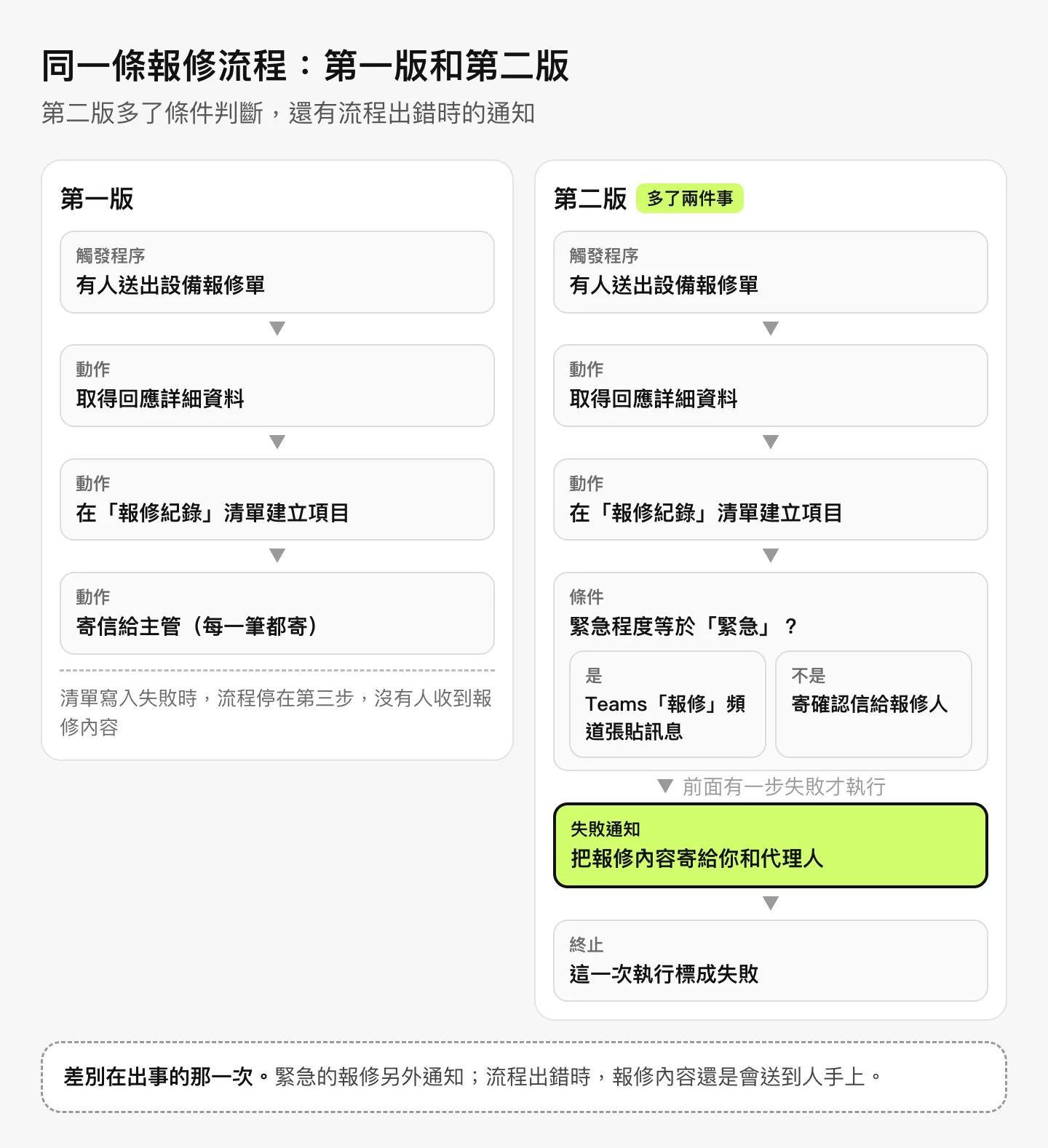
| 第一版 | 第二版 | |
|---|---|---|
| 緊急報修 | 寄信給主管,和一般報修是同一種信 | 在 Teams「報修」頻道張貼訊息,頻道裡的總務、主管和兩地行政都看得到 |
| 一般報修 | 寄信給主管 | 寫進清單,寄確認信給報修人,主管不再每一筆都收信 |
| 清單寫入失敗 | 流程停住,後面的通知不會寄出 | 把報修內容寄給你和代理人,由人接手 |
加上條件
在「建立項目」下方按「+」,新增「條件」。左邊選動態內容「緊急程度」,中間的比較方式選等於,右邊輸入「緊急」。條件底下會分成兩邊:一邊在條件成立時執行(英文介面標 True,傳統設計工具叫「如果是」),另一邊在不成立時執行。
- 條件成立的那一邊:新增 Microsoft Teams 連接器的張貼訊息動作,英文名稱是 Post message in a chat or channel。它的中文譯名不只一種,用英文搜尋最快。先選用誰的身分張貼、張貼到頻道,再選團隊和「報修」頻道。訊息裡放據點、設備類別、問題描述和報修人。
- 不成立的那一邊:新增「傳送電子郵件 (V2)」,收件者選「回應者的電子郵件」,內容寫已收到報修,再附上問題描述。
原本寄給主管的那個動作可以刪掉。Teams 連接器目前不支援把訊息張貼到私人頻道,所以「報修」要開成一般頻道,再把主管和高雄辦公室的行政加進團隊。
加上失敗通知
在條件的下方、兩邊分支的外面,再新增一個「傳送電子郵件 (V2)」。收件者填你和代理人,主旨寫「報修流程失敗,請人工處理」。內文放回應識別碼、據點、設備類別、問題描述、緊急程度和報修人。
接著點這個動作的「設定」索引標籤,找到「執行後」。「執行後」設定的是:前一個動作的結果是哪幾種時,這個動作才會執行;預設只勾選「成功」。先選失敗、略過和逾時,再把成功取消。順序不能反過來,因為至少要有一個是選取的。
為什麼連略過也要選?因為這封信的前一個動作是條件,而清單寫入失敗時,條件不會執行,條件的結果會記成「略過」。選了略過,這封信在清單寫入失敗時才寄得出去。
最後在這封信的下方加一個「終止」動作,狀態選「失敗」。如果不加這一步,失敗通知順利寄出後,這一次執行可能被記成成功;加了「終止」,它在執行歷程記錄裡才會標成失敗,你之後數失敗次數時才數得到。
內文放回應識別碼,是因為流程如果連讀表單那一步都失敗,信裡的答案會是空的。這時信裡只剩回應識別碼。你到 Forms 的回應頁,對照這封通知信寄來的時間,找出差不多同一時間送出的那一筆報修。
流程寫不進清單的那一次,報修內容要有另一條路送到人手上。Power Automate 自己通常也會在流程失敗時寄一封修復提示信給擁有者。但那封信講的是流程哪裡出錯,沒有報修內容,而且可以被關掉,所以不要只靠它。
這封失敗通知有兩種情況寄不出來。一種是你的 Outlook 連線失效,因為通知信用的也是這個連線,信一樣寄不出去。另一種是流程根本沒有被啟動,例如流程被關閉了。這兩種情況,要靠每週看執行歷程記錄裡的失敗次數,再核對表單收到的筆數和清單新增的筆數是不是一樣,才會發現。
把失敗的情況也測一次
失敗通知要測過才算數。設計工具有一個「靜態結果」功能,可以讓某個動作略過真正的執行,直接回報你指定的結果。點「建立項目」,在「測試」索引標籤打開「啟用靜態結果」,狀態選失敗,再加選錯誤這個欄位、填一段錯誤訊息,然後儲存。
再送一筆報修。你和代理人應該會收到失敗通知,執行歷程記錄裡這一次也應該標成失敗。測完記得把靜態結果關掉,不然之後每一筆報修都寫不進清單。
「建立項目」的「測試」索引標籤如果沒有「啟用靜態結果」,可以換一種測法。另外建一個測試用的清單,把「建立項目」暫時改成寫入這個測試清單,儲存之後把測試清單刪掉,讓流程找不到清單、寫入失敗,再送一筆報修。測完把動作改回「報修紀錄」。
流程壞掉時,從哪裡看?
先看失敗通知信,再到執行歷程記錄找出是哪一個動作失敗,最後決定這一筆報修怎麼補。
- 看信箱:收到你自己設的失敗通知,或 Power Automate 的修復提示信,就代表有一次執行失敗。緊急的報修,先照通知信的內容聯絡處理的人。
- 看執行歷程記錄:到「我的流程」點這條流程,在「28 天執行歷程記錄」點失敗的那一次。失敗的步驟會有紅色驚嘆號,點開它,右邊會顯示錯誤的詳細資料。展開輸入和輸出,可以看到它送出了什麼、對方回了什麼。
- 決定怎麼補這一筆:失敗的是「建立項目」或更前面的步驟,清單裡就還沒有這一筆。選「編輯」修好設定並儲存,再回到失敗的那一次選「重新提交」,流程會用同一筆報修的資料再執行一次。
手動補登和重新提交只做一種。重新提交會把流程再執行一次,所以你已經手動補登的報修再重新提交,清單就會多出一筆。清單已經寫入、失敗的是後面通知那一步時,也不要重新提交,自己補傳訊息就好。
| 錯誤訊息裡看到 | 多半是什麼原因 | 怎麼處理 |
|---|---|---|
| Unauthorized、401、403 | 連線的驗證失效 | 在流程的「連線」選「編輯」,再選「管理連線」,找到出錯的連線選「重新連線」 |
| Bad request、Not found、400、404 | 動作的設定和實際資料對不上,例如清單欄位改了名 | 打開失敗的動作看輸入和輸出,修正設定後儲存 |
| 500、502 | 對方服務暫時的問題 | 選「重新提交」再執行一次 |
如果執行歷程記錄裡根本沒有那一筆,代表流程沒有被啟動。這時先看流程是不是被關閉了,再看觸發程序裡的表單有沒有選對。
流程會被系統關閉的三種情況
- 持續失敗 14 天:觸發程序或動作一直失敗的流程會被關閉。
- 90 天沒有被觸發:流程可能被關閉,擁有者和共同擁有者會在 30 天前收到通知。
- 擁有者離開公司:其他擁有者會收到通知,沒有人接手的話,14 天內會被關閉。接手是指把擁有者換成還在職的人,可以請 IT 處理。
報修單每個月都有人填,碰不到第二種;很少有人填的表單才會碰到。收到流程被關閉的通知時,到這條流程的頁面把它重新開啟就好。
第三種要在上線時先處理:把代理人加成共同擁有者。到「我的流程」,在這條流程旁邊的「⋮」選「共用」,輸入同事的名字。共同擁有者可以看執行歷程記錄、編輯流程。這條流程是用你的帳號連線去讀表單、寫清單和寄信的,所以你的帳號停用時,他可以把這些動作改成用他自己的帳號連線。
可以請 Copilot 直接幫我建這條流程嗎?
可以。Power Automate 的首頁有一個用 Copilot 建立流程的輸入框,你用一段話描述想做的事,它會產生觸發程序和動作的草稿。Copilot 只在新設計工具裡出現;首頁看不到那個輸入框的話,可能是公司的管理員把 Copilot 關掉了。
在 Outlook、Word、Excel 裡幫你整理信件和文件的是另一個 Copilot,用法寫在 Copilot 教學。
提示詞是你打給 Copilot 的那段話。照步驟一的格式寫,先講觸發的事件、再講要做的事,並且寫出是哪一份表單、哪一個清單、哪一個頻道,連接器的名稱也寫進去。報修流程可以這樣描述。
當 Microsoft Forms 的「設備報修單」有新回應時,在 SharePoint 清單「報修紀錄」建立項目。如果緊急程度等於「緊急」,在 Teams 的「報修」頻道張貼訊息;否則寄電子郵件給回應者。
Copilot 產生草稿之後,選「保留並繼續」,檢查每個連線旁邊是不是綠色勾號,再選「建立流程」進到設計工具。進去之後,右邊的 Copilot 窗格還能用對話修改流程。
Copilot 是針對英文最佳化的,用中文描述時,草稿可能有一部分以英文顯示。
Copilot 產生的是草稿,每個動作都要打開來檢查。表單選對了沒有、清單欄位有沒有填對、收件者是誰,都要自己看過,失敗通知的「執行後」也要自己設。你已經手動做過一次,知道每個動作在做什麼,下一條流程用 Copilot 起草稿時,檢查起來就快。
回到報修單:這週要做什麼,之後看哪些數字
這週可以照下面的順序把流程上線。
- 表單加上「緊急程度」這一題,把清單的欄位建好。
- 照步驟二到步驟四做出第一版,填兩筆不同設備的報修來測。
- 改成第二版,緊急、一般和回報失敗三種情況各測一次。
- 把代理人加成共同擁有者,把主管和高雄辦公室的行政加進「報修」頻道所在的團隊。
- 每天早上抄清單的工作停掉,改成打開清單,處理狀態是「待處理」的報修。
上線之後,每週一打開執行歷程記錄和清單。
- 失敗次數:28 天執行歷程記錄裡有幾次失敗,每一次的報修有沒有補進清單。
- 兩邊的筆數:Forms 這一週收到幾筆回應,清單這一週多了幾筆。清單比較少,代表有報修沒寫進去;清單比較多,代表有重複的。
- 緊急報修多久有人回應:從表單送出,到有人在「報修」頻道回覆,中間隔了多久。開頭那次是 19 個小時。
這條流程的每一步都是事先寫好的,緊急或一般也是由填表的同事自己選。如果之後想讓 AI 讀問題描述、自己判斷緊不緊急,做法會變成在流程裡多加一個呼叫 AI 模型的動作,或者交給 AI agent,也就是會自己讀資料、決定下一步的 AI。兩種做法怎麼分,我寫在 AI agent 是什麼。
如果報修還要寫進公司內部沒有連接器的系統,就要有人把流程和公司內部的軟體、資料串接起來,這是我們企業 AI 營運在做的事。
常見問題
Power Automate 是免費的嗎?
有免費可以用的範圍。用公司或學校的帳號登入,就能建立和執行用標準連接器的雲端流程。要注意的是,如果公司沒有替這個帳號買授權,帳號用的只是免費授權,就不能把流程共用給同事。要付費的是進階連接器、自訂連接器(替沒有現成連接器的服務自己做一個),以及從雲端啟動桌面流程。
這些要 Power Automate Premium,每位使用者每月 NT$480,按年付費、未稅。
不會寫程式,可以用 Power Automate 嗎?
可以。報修單這條流程是靠選觸發程序、選動作,再把動態內容填進欄位做出來的。比較像程式的是運算式,例如要換日期的格式時才會用到,這條流程用不到。
Power Automate 和 n8n、Zapier 差在哪?
三個都是把不同服務串成流程的工具。公司的信件、檔案和表單都在 Microsoft 365 裡的話,Power Automate 用公司帳號登入就能開始。
要串接的服務大多在 Microsoft 365 以外,或想把流程工具裝在自己公司的主機上,再比較另外兩個:兩者的用量和費用怎麼比,寫在 n8n vs. Zapier 怎麼選;n8n 動手做的步驟,寫在 n8n 教學。
Copilot Studio 的 agent flows 和雲端流程是什麼關係?
agent flows 是在 Copilot Studio 裡建立的流程,中文叫代理流程。它同樣由觸發程序和動作組成,差別在它扣的是 Copilot 點數,也就是 Copilot Studio 另外計算的用量額度,不算在 Power Automate 的授權裡。
現有的雲端流程可以轉成 agent flow,但轉過去就改不回來。只是要自動處理報修單,用雲端流程就夠了。
參考來源
以下依 Microsoft 官方文件與定價頁整理,授權價格、連接器的分級、每日動作上限、介面名稱與 Copilot 的支援範圍以官方頁面當下為準。
- Microsoft Learn:什麼是 Power Automate?(流程類型)
- Microsoft Learn:雲端流程的概觀
- Microsoft Learn:教學課程:雲端流程入門
- Microsoft Learn:觸發程序
- Microsoft Learn:探索雲端流程設計工具
- Microsoft Learn:使用 Microsoft Forms 和 Power Automate 的概觀
- Microsoft Learn:在流程中使用表單的常用方式
- Microsoft Learn:Microsoft Forms 連接器
- Microsoft Learn:SharePoint 連接器
- Microsoft Learn:Office 365 Outlook 連接器
- Microsoft Learn:Microsoft Teams 連接器
- Microsoft Learn:SQL Server 連接器
- Microsoft Learn:在 Power Automate 中將條件新增至雲端流程
- Microsoft Learn:採用強大的錯誤處理
- Microsoft Learn:處理工作流程錯誤與異常(Azure Logic Apps)
- Microsoft Learn:帶有模擬輸出的測試工作流程(Azure Logic Apps)
- Microsoft Learn:測試雲端流程
- Microsoft Learn:針對雲端流程進行疑難排解
- Microsoft Learn:自動化、排程和即時流程的限制
- Microsoft Learn:共用雲端流程
- Microsoft Learn:使用 Copilot 建立您的第一個雲端流程
- Microsoft Learn:Power Automate 授權類型
- Microsoft Learn:深入了解特定授權
- Microsoft Learn:Power Automate 授權常見問題集
- Microsoft Learn:要求限制與設定
- Microsoft:Power Automate 定價(台灣)
- Microsoft Learn:電腦版 Power Automate 的先決條件與限制
- Microsoft Learn:代理流程概覽(Copilot Studio)