


你在新北一家搬家公司負責官網行銷。每個月 5 號,你要交上個月的網站成效報告。現在的做法是打開 Search Console 截三張圖,再打開 GA4 截四張圖。然後一張一張貼進簡報。
11 月 5 號這天,你貼到第五張才發現日期對不起來。Search Console 的截圖是預設的過去 3 個月。GA4 的截圖卻是 10 月 1 日到 31 日。兩邊的期間不一樣,結果七張圖全部要重截。
重截完已經過了中午。而報告裡最想回答的那一題,七張圖還是答不出來。從 Google 搜尋進來的人,上個月有沒有送出線上估價單?
這家搬家公司是我拿來示範的例子,數字也是示範用的。下面用它的 10 月月報做一次。做完之後,下個月打開同一個網址就是新的月報。
Looker Studio 現在叫 Data Studio:它是什麼?
Data Studio 是 Google 的免費報表工具。它把 Search Console、GA4 這些地方的資料接進來,畫成圖表和表格。做好的報表有一個網址,可以分享給別人看。
你搜尋「Looker Studio 教學」找到的,和這篇講的是同一個工具。它原本就叫 Data Studio,中間有幾年改名成 Looker Studio。到了 2026 年 4 月,Google 又把名字改回來,原因寫在 Google Cloud 的公告。改名之後,名稱和網址也跟著變了。
- 名稱:英文叫 Data Studio,繁體中文介面顯示「數據分析」。
- 網址:現在是 datastudio.google.com。舊的 lookerstudio.google.com 會自動轉過去。
你以前做的報表不用重做,也不用更新任何設定。接下來我都叫它 Data Studio。
Data Studio 用「連接器」去各個產品拿資料,一種產品一個。用連接器連到某一個網站的資料之後,Data Studio 拿到的那一組資料欄位(例如查詢、點擊次數),就叫「資料來源」。放圖表的頁面則叫「報表」,也就是搬家公司每個月交出去的那一頁。
每月報表要不要改用 Data Studio 做?
每個月都要交同一份報表的話,我會建議你改用 Data Studio 做。因為報表只要做一次。之後每個月打開同一個網址,日期就會自動換成上個月。
| 截圖貼簡報 | Data Studio 報表 | |
|---|---|---|
| 每個月要花的時間 | 每次重新截圖、貼圖、對日期 | 第一次要花時間接資料和排版,之後打開就能看 |
| 日期範圍 | 兩個工具各自設定,容易設成不同期間 | 一個日期範圍控制項同時管整頁的圖表 |
| 看的人想換期間或排序 | 只能請你再截一次 | 可以自己換日期、點欄位標題排序 |
| 數字的新舊 | 截圖當下的數字 | 預設每 12 小時重新向 Search Console 和 GA4 拿一次資料 |
| 適合的情況 | 一年只做一兩次的專案報告 | 每週、每月固定要看的數字 |
以那家搬家公司來說,你每個月 5 號都在做同一件事,所以很值得換。報表做一次,之後每個月只要打開來讀。省下來的時間,可以拿去想下個月要改哪一頁。
不過有兩種情況,我會建議你維持原本的做法。如果你只是臨時要查一個數字,直接開 Search Console 或 GA4 比較快。如果你要查的是「這一頁的點擊為什麼掉了」,報表只會告訴你哪裡變了。原因還是要回到那兩個工具裡面去找。
Data Studio 也能連接 Google 試算表,例如把你每個月向 AI 提問、記在試算表裡的回答紀錄做成儀表板。接試算表的做法在 AI 搜尋監測儀表板怎麼做,搬家公司的月報用不到。
免費版做得到哪裡?Pro 多了什麼?
這份月報用免費版就做得完。接資料、畫圖表、分享、排程寄信,免費版都有。Data Studio Pro 多的是團隊一起管理報表的功能,以及技術支援。
| 項目 | 免費版 | Data Studio Pro |
|---|---|---|
| 費用 | 不用錢,做報表和看報表的人都免費 | 每位使用者每月 9 美元,以一個 Google Cloud 專案為單位計算 |
| 報表歸誰 | 建立報表的那個 Google 帳戶 | 公司,報表放在公司的 Google Cloud 專案裡 |
| 多人一起管理 | 一份一份邀請編輯者 | 有團隊工作區,成員自動有權限 |
| 自動寄送報表 | 每份報表一個排程,最多每天寄一次 | 每份報表最多 200 個排程,最多每小時寄一次,也能寄到 Google Chat 和 Slack |
| 遇到問題找誰 | 到社群論壇發問 | 可以找 Google Cloud 的客服,但要另外有 Google Cloud 支援方案 |
Pro 的價格以官方定價頁為準,月費會隨訂閱期間的長短而不同。Pro 有 30 天的免費試用,但試用期一結束就會自動開始收費。另外,只需要看報表的人不用買 Pro 授權。
我的判斷是:一個人做報表、三五個人看,用免費版就好。搬家公司就是這種情況:報表由你一個人做,看的人只有老闆和兩位業務。等到公司有好幾個人一起做報表,或擔心報表會跟著某位同事的帳戶一起離開時,再來評估 Pro。
要接哪些資料來源?
這份月報要接三個資料來源。Search Console 接兩個,分別是「網站曝光」和「網址曝光」;GA4 接一個。Search Console 要接兩次,是因為連接器有兩種資料表,而一個資料來源只能選一種。
Search Console 的「網站曝光」和「網址曝光」差在哪裡?
兩者差在同一次搜尋出現你網站的兩頁時,要算一次還是兩次。例如有人搜「新北 搬家 推薦」。結果頁同時出現搬家公司的首頁和費用頁。
| 網站曝光 | 網址曝光 | |
|---|---|---|
| 怎麼算 | 以整個網站為單位 | 以每一個網址為單位 |
| 上面那次搜尋的曝光 | 算 1 次 | 首頁、費用頁各算 1 次 |
| 使用者兩頁都點了 | 算 1 次點擊 | 算 2 次點擊 |
| 平均排序 | 取網站排最前面的那一頁 | 每一頁各看各的 |
| 能選的搜尋類型 | 網頁、圖片、影片、新聞 | 多了探索和 Google 新聞 |
| 適合回答 | 整個網站的曝光和點擊、哪些查詢帶來點擊 | 哪一頁帶來點擊 |
Search Console 的介面也有這兩種算法。介面上方的總數和「查詢」分頁,是以整個網站為單位。「網頁」分頁則是以網址為單位。所以我的建議是:要看總數和查詢,用「網站曝光」;要看是哪一頁帶來點擊,用「網址曝光」。曝光、點擊這幾個數字怎麼讀,可以看 Search Console 教學。
接資料的步驟
- 打開 Data Studio:登入 datastudio.google.com。要用有 Search Console 和 GA4 權限的那個 Google 帳戶。
- 建立第一個資料來源:在首頁左上方按「建立」,選「資料來源」。接著選「Search Console」連接器,第一次用要按「授權」。
- 選網站和資料表:「網站」選搬家公司的網站,「表格」選「網站曝光」。「搜尋類型」選「網頁」,再按右上方的「連結」。
- 幫資料來源改名:把左上方的名稱改成「搬家公司-網站曝光」。之後在報表裡才分得出來。
- 再做一次,改選「網址曝光」:名稱取成「搬家公司-網址曝光」。
- 接 GA4:同樣按「建立」和「資料來源」,這次選「Google Analytics」連接器。選好帳戶和資源後按「連結」。
如果選單裡找不到公司的網站,通常是登入的帳戶不對。你登入的帳戶,在 Search Console 至少要有公司網站的檢視權限。在 GA4 則至少要有檢視者角色。
這三個資料來源,我會從首頁建立。因為從首頁建立的資料來源,可以給好幾份報表共用。在報表裡面邊做邊建的,則會跟著那份報表一起被分享。Google 的說明也提醒,用公開連結分享報表時,報表裡建的資料來源會一起開放給拿到連結的人。
一頁月報放哪幾張圖?每張圖回答哪一個問題?
我會放四張,每張回答一個問題,並且把問題直接寫在圖的上方。先決定報表要回答哪幾個問題,再決定放哪幾張圖。順序反過來的話,很容易變成做得出來的圖全都放上去,把版面塞滿。
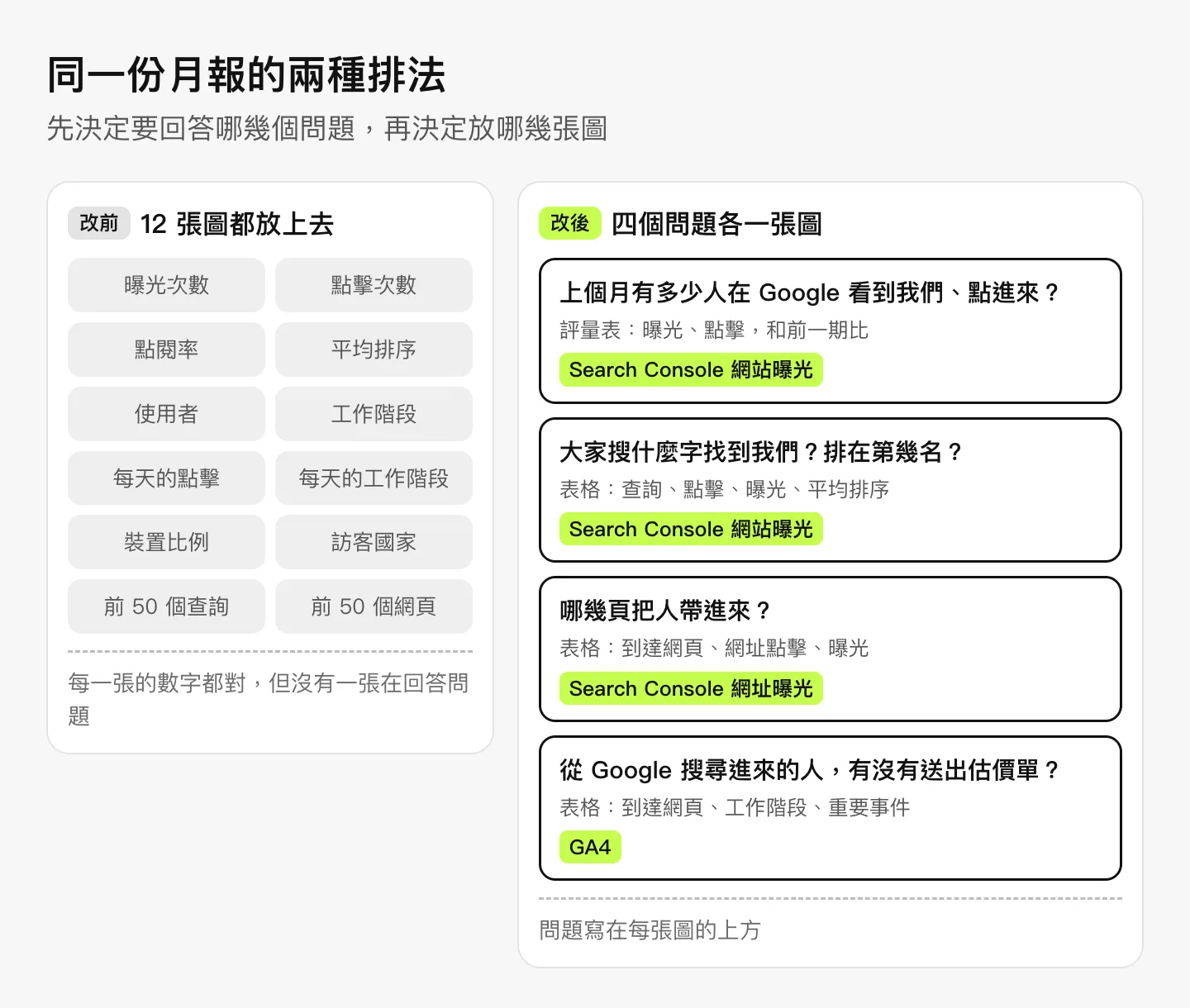
同一份月報,我排了兩種版面給你對照。第一種是第一次做的人常見的排法:想得到的圖都放上去,一頁一共 12 張。其中 5 張用的是 GA4 的資料,分別是使用者、工作階段、每天的工作階段、裝置比例和訪客國家。
第二種只留四個問題,每個問題配一張圖。表裡的評量表,是只顯示一個大數字的圖表。維度是用來分組的項目,例如查詢或網頁。指標則是要看的數字,例如點擊次數。
| 寫在圖上方的問題 | 圖表類型 | 資料來源 | 維度與指標(括號是英文介面的名稱) |
|---|---|---|---|
| 上個月有多少人在 Google 看到我們、點進來?比前一期多還是少? | 評量表,曝光和點擊各一個數字 | Search Console 網站曝光 | 指標:曝光次數(Impressions)、點擊次數(Clicks)。比較日期範圍選「前一個週期」 |
| 大家搜什麼字找到我們?排在第幾名? | 表格 | Search Console 網站曝光 | 維度:查詢(Query)。指標:點擊次數、曝光次數、平均排序(Average Position) |
| 哪幾頁把人帶進來? | 表格 | Search Console 網址曝光 | 維度:到達網頁(Landing Page)。指標:網址點擊次數(Url Clicks)、曝光次數。比較日期範圍選「前一個週期」 |
| 從 Google 搜尋進來的人,有沒有送出估價單? | 表格 | GA4 | 維度:到達網頁。指標:工作階段、重要事件。篩選「工作階段來源/媒介」等於 google / organic,也就是從 Google 自然搜尋結果進來的造訪 |
前三張圖對應 Search Console 教學的每月檢查清單前兩項。第 1 張和第 3 張看曝光與點擊的趨勢,以及哪幾頁變動最大;第 2 張看大家搜尋的字詞,和你的頁面主題合不合。清單比的是近 28 天,月報改成比整個月。
清單後面四項是生成式 AI 功能、網頁索引、Sitemap 和網址檢查。Search Console 連接器只提供「網站曝光」和「網址曝光」這兩種資料表,所以這四項還是要回 Search Console 的介面看。第 4 張圖則用 GA4 補上進站之後的事。
「前一個週期」比的是緊接在前面、長度相同的一段期間。10 月有 31 天,所以比的是 8 月 31 日到 9 月 30 日,和 9 月整月差一天,所以圖上寫的是「前一期」,不寫「上個月」。
第 4 張圖的「重要事件」,是你在 GA4 裡標記成重要的動作,怎麼設定寫在 GA4 教學。這個指標會把所有重要事件加在一起。搬家公司只標了「線上估價單送出成功」這一個,所以表上的數字就是估價單。如果你的網站標了好幾個,就另外加一張表,維度放「事件名稱」,才分得出哪幾筆是估價單。
排版的步驟
- 建立報表:在首頁按「建立」,選「報表」。把剛才三個資料來源加進去。
- 設定整份報表的日期:到「檔案」選「報表設定」,把「預設日期範圍篩選器」改成「自訂」。接著在日期選單裡選「上個月」這種會跟著日期移動的範圍;找不到的話,按「這個月」旁的箭頭會展開更多選項。
- 放一個日期範圍控制項:在工具列按「新增控制項」,選「日期範圍控制項」。看報表的人就能自己換期間。
- 一張一張加圖表:在工具列按「新增圖表」,選評量表或表格。再到右邊的「屬性」面板選資料來源、維度和指標。第 1、3 張圖還要在「比較日期範圍」選「前一個週期」。
- 在每張圖上方加一行文字:把這張圖回答的問題寫上去。
第 2 步要選「上個月」,因為它會跟著今天的日期移動,12 月打開就是 11 月。如果你直接在日曆上點 10 月 1 日到 31 日,日期就會固定在 10 月。
搬家公司 10 月的月報怎麼讀
- 第 1 張:曝光 41,200 次,比前一期多 12%。點擊 1,180 次,比前一期多 16%。
- 第 2 張:「搬家 費用」帶來 210 次點擊,平均排序 6.1。「新北 搬家 推薦」是 12.3,還在第二頁。
- 第 3 張:點擊最多的是費用頁,有 420 次。其次是首頁 310 次,以及「搬家打包清單」文章 260 次。
- 第 4 張:從 Google 搜尋進來的 905 個工作階段,一共送出 21 張估價單。費用頁 9 張,辦公室搬遷頁 6 張,首頁 4 張。打包清單文章有 215 個工作階段,卻只有 2 張。
前三張圖看到什麼情況要處理,照 Search Console 教學那份檢查清單判斷就好。例如「新北 搬家 推薦」停在第二頁,要先改內容,還是改由另一頁來回答這個查詢,判斷順序在 SEO 排名上不去,先改哪裡。
第 4 張是截圖時答不出來的那一題。打包清單文章帶進來的人不少,估價單卻最少。費用頁送出的估價單最多,所以下個月可以在打包清單文章裡加一段說明,附上連到費用頁的連結。
GA4 的圖表有配額,放越多用得越快
Data Studio 的 GA4 圖表,是透過 GA4 的 Data API 去拿資料。這個 API 對每個 GA4 資源都有配額,單位叫權杖。一般免費的標準版 GA4,每個資源(也就是一個網站在 GA4 裡的那份資料)每天有 200,000 個權杖,每小時 40,000 個。
另外,Data Studio 對同一個資源每小時最多用 14,000 個,同一個資源同一時間最多處理 10 個要求。
Google 說大多數的要求只會用掉 10 個以下的權杖。四張圖的月報只有第 4 張是 GA4 的圖表。照這個數字估,打開一次大約用 10 個。就算一小時被打開 100 次,也才 1,000 個上下。
12 張圖的版面有 5 張 GA4 圖表,用得快得多。再加上很多人同時打開、各自換日期,圖表就可能顯示配額用完的錯誤訊息。想知道自己用了多少,可以在編輯報表時對著畫布按右鍵,選「Google Analytics 權杖用量」。
真的超過的話,Google 建議先減少頁面上的圖表,再把重複的 GA4 資料來源併成一個。另外要讓資料來源維持預設的「擁有者的憑證」,意思是不管誰打開報表,都用建立者的權限去拿資料。這樣看報表的人會共用同一份已經拿回來的資料,不會每個人打開都再用掉一次配額。
數字和 Search Console、GA4 介面對不上,是為什麼?
多半是因為資料表、日期或更新時間不一樣。而 Search Console 和 GA4 彼此對不上,是因為前者算的是搜尋結果上的點擊,後者算的是進站後記到的造訪。
| 你看到的情況 | 原因 | 怎麼處理 |
|---|---|---|
| 報表的曝光總數,比 Search Console 介面上方的數字多 | 評量表用的是「網址曝光」,同一次搜尋出現兩頁就算兩次 | 總數改用「網站曝光」的資料來源 |
| 查詢表格多了一筆空白的查詢 | 搜尋次數太少的查詢,Search Console 為了隱私不列出來;Data Studio 可能把它們併成一筆空白 | 用篩選器排除空白的查詢;總數以評量表上的數字為準 |
| 早上在 Search Console 介面看到的數字,和報表不一樣 | 連接器預設每 12 小時才重新拿一次資料;Search Console 最新的資料也還是初步數字,之後會變動 | 月報等月初過了幾天再做;編輯者想馬上更新,可以按「重新整理資料」 |
| 同一天的數字,兩邊差了一點 | Search Console 用太平洋時間切日期,GA4 用的是資源設定的時區 | 拿整個月的數字來比,不要拿單一天來比 |
| GA4 的數字和 GA4「探索」裡的不一樣 | Data Studio 對得上的是 GA4 的一般報表;「探索」是自己拖拉欄位做分析的地方,資料不會相符 | 核對時開 GA4 的一般報表 |
| GA4 的圖表顯示錯誤訊息 | 超過 GA4 的配額 | 減少圖表,或合併重複的 GA4 資料來源 |
搬家公司 10 月在 Search Console 有 1,180 次點擊。GA4 記到從 Google 搜尋來的工作階段,卻只有 905 個。這個差距算正常。除了兩邊算的東西不同,下面幾種情況也會拉開數字。
- Cookie 同意:網站有同意橫幅時,按了拒絕的訪客 GA4 記不到,Search Console 還是算一次點擊。少算的部分怎麼估,見 GA4 教學講 Cookie 同意的那一節。
- 網址:內容相同的幾個網址,Search Console 只記 Google 選來代表的那一個。GA4 則是有裝追蹤碼的網址都會記。
- PDF 和機器人:有人從搜尋結果點開 PDF,Search Console 會算,GA4 不一定記得到。GA4 也會自動排除已知的機器人流量,Search Console 不一定會。
Google 自己的建議是看趨勢:兩邊的數字不會一樣,但漲跌的方向應該差不多。如果 Search Console 的點擊多了 16%,GA4 的工作階段卻掉了三成,那才需要查。這時先看是不是有哪幾頁漏裝了 GA4 的追蹤碼。
怎麼分享給老闆,報表又不外流?
用電子郵件邀請老闆,權限給「可以查看」,連結共用維持在「關閉 - 僅限特定人員存取」。這樣只有你邀請的帳戶打得開報表。網址被轉傳給別人,對方也打不開。
做法是在報表右上角按「共用」,在「新增使用者」輸入老闆的 Google 帳戶。權限選「可以查看」,再按「傳送」。同一個視窗的「連結設定」,決定拿到網址的人能做什麼。這一節的選項名稱,以你畫面上顯示的為準。
| 連結設定的選項 | 誰打得開 | 月報適不適合 |
|---|---|---|
| 關閉 - 僅限特定人員存取 | 只有你邀請的帳戶 | 適合,這是我建議的設定 |
| 知道連結的使用者皆可查看 | 拿到網址的任何人,不用登入 | 網址一被轉傳,公司的數字就跟著出去 |
| 知道連結的使用者都可以編輯 | 拿到網址的任何人,而且能改報表 | 不適合 |
| 網際網路上的所有使用者皆可尋找及檢視 | 所有人,而且找得到這份報表 | 不適合 |
| 網際網路上的所有使用者都能尋找及編輯 | 所有人,而且能改報表 | 不適合 |
老闆不需要有 Search Console 或 GA4 的權限。因為資料來源用的是前面提過的「擁有者的憑證」,報表是用你的權限去拿資料。這很方便,但也代表打得開報表的人,就看得到報表裡用你的權限拿來的數字。所以連結設定才要關起來。
共用視窗的「管理存取權」裡,還有兩個選項可以勾。
- 禁止檢視者下載、列印及複製:看報表的人不能把資料下載走,也不能複製一份報表。
- 禁止編輯者變更存取權及新增共用對象:只有你能決定報表要給誰看。
如果老闆沒有 Google 帳戶,或只想在信箱裡收到報表,有兩個做法。一個是從「共用」的選單下載 PDF,下載時可以設密碼。另一個是「排定傳送時間」,讓 Data Studio 定期把 PDF 寄到指定的信箱。免費版每份報表能設一個排程,頻率最高是每天一次。
要注意的是,PDF 寄出去之後就不受共用設定管了。收到的人可以再轉寄,所以收件人要先挑過。
回到 11 月 5 號那份月報
你這個月還是可以先用截圖交出去,但同一天就把報表建起來。要做的是接三個資料來源、排四張圖、邀請老闆的帳戶。
- 12 月 5 號打開同一個網址:日期已經自動換成 11 月,四張圖都是新的數字。
- 先看第 1 張的方向:曝光和點擊比前一期多還是少。再對照第 4 張的工作階段,是不是同一個方向。
- 再看第 4 張的估價單:打包清單文章加了連到費用頁的說明之後,從那篇文章進來的人,送出的估價單有沒有比 2 張多。
這份月報回答的是搜尋帶來多少人、他們有沒有留下估價單。至於 SEO 整體要做哪些事、先做哪一件,可以回頭看 SEO 是什麼。
常見問題
可以直接套用現成的範本嗎?
可以。Data Studio 的範本庫有 Search Console 類別的範本。Google 搜尋中心也提供一份自然搜尋流量範本,把搜尋和 GA4 的數字並排。打開範本後按「使用自己的資料」,換成自己的資料來源就能用。
不過 Google 的範本只有英文版,圖表也不少。套用之後,我會照自己要回答的問題刪到只剩需要的圖。
可以把 Search Console 和 GA4 的數字合併成同一張表嗎?
做得到,但月報我不建議這樣做。Data Studio 有「混合」功能,可以把兩個資料來源接在一起。合併時要指定一個兩邊都有的欄位,讓 Data Studio 知道哪一列對哪一列,例如到達網頁、國家/地區和裝置。
麻煩的是兩邊的網址寫法不一樣。Search Console 的到達網頁是完整網址,GA4 的只有網域後面的路徑。你要先加一個用公式算出來的欄位,把兩邊改成同一種寫法,才接得起來。兩張表上下並排、共用一個日期範圍控制項,就足夠回答月報的問題了。
廣告和社群的資料,也能放進同一份報表嗎?
Google Ads、YouTube 這些 Google 自己的產品有官方連接器,可以直接接。Facebook 廣告這類 Google 以外的平台,要用其他廠商做的合作夥伴連接器。費用和條件由各家廠商決定。
如果你想在 GA4 那張表裡分出 LINE、粉專和廣告各帶來多少估價單,連結要先加上 UTM。做法在 UTM 是什麼。
做報表的同事離職了,報表會不見嗎?
有可能打不開,因為免費版的報表屬於建立它的那個 Google 帳戶,同事離職、帳戶被停用之後,報表就可能跟著打不開。同事離職前,可以先把報表和資料來源的擁有權轉給接手的人。做法是先把報表分享給對方,再到共用視窗把對方設成擁有者。
擁有權轉出去之後,原本的擁有者不能再轉第二次,也轉不回自己手上,所以帳戶要選對。資料來源如果用的是離職同事的憑證,接手的人還要重新連結一次,改用自己的權限去拿資料。
參考來源
以下依 Google 官方文件整理,Data Studio 的產品名稱、介面選項名稱、Pro 價格、連接器欄位名稱與配額上限以官方頁面當下為準。
- Google Cloud 部落格:Data Studio returns as new home for Data Cloud assets
- Data Studio:歡迎使用數據分析
- Google Cloud:Data Studio 產品頁與定價
- Data Studio:關於數據分析 Pro
- Data Studio:數據分析 Pro 訂閱方案總覽
- Data Studio:連結至 Search Console
- Data Studio:連結至 Google Analytics
- Data Studio:管理資料更新間隔
- Data Studio:排解數據分析中的錯誤
- Data Studio:設定報表的日期範圍
- Data Studio:快速入門指南
- Data Studio:邀請他人查看報表
- Data Studio:停止共用報表和資料來源
- Data Studio:資料憑證
- Data Studio:內嵌與可重複使用的資料來源
- Data Studio:排定自動傳送報表的時間
- Data Studio:將報表下載為 PDF
- Data Studio:轉移擁有權
- Data Studio:使用範本建立報表
- Data Studio:可用的連接器
- Google Analytics:Data API 限制和配額
- Search Console 說明:成效報表(搜尋結果)
- Search Console 說明:點擊和曝光次數的計算方式
- Search Console 說明:疑難排解和資料差異
- Google 搜尋中心:使用 Search Console 和 Google Analytics 資料進行 SEO
- Google 搜尋中心網誌:使用數據分析監控搜尋流量