


舉個例子。行銷主管剛接手公司官網,老闆在週會上問了兩個問題:「我們在 Google 上表現怎麼樣?」「最近搜尋結果上面那塊 AI 摘要,有沒有出現我們的網站?」她打開 Search Console,左邊一整排選單,右邊一條上下起伏的折線,不知道該從哪裡看起。
這篇用 ethorx.com 自己的 Search Console 走一遍。網站在 2026 年 9 月從 Wix 搬到 Cloudflare Pages,搬家後我們就是用這幾張報表確認新網址有被 Google 讀到。截圖裡的數字與查詢都已遮蓋,重點放在每張報表在哪裡、欄位怎麼讀、看到什麼要處理。
Search Console 是什麼:Google 告訴你網站在搜尋裡的狀況
Search Console 是 Google 免費提供給網站管理者的工具。它回答的問題集中在「進站之前」:Google 找不找得到你的網頁、收錄了哪些、在搜尋結果裡出現幾次、被點了幾次、是從哪些查詢來的。
它和另外兩類工具分工很清楚:
| 你想知道的事 | 看哪裡 |
|---|---|
| 網站在 Google 搜尋被看到、被點擊幾次,是哪些查詢 | Search Console |
| 訪客進站之後看了什麼、有沒有填表單 | GA4 |
| 競爭對手排在哪些關鍵字 | Ahrefs、Semrush 這類外部工具 |
Search Console 的資料來自 Google 本身,其他工具講你網站的搜尋流量,多半是推估的。這也是為什麼它是每個網站都該開的第一個工具。各類 SEO 工具怎麼選,我在 SEO 工具怎麼選 另外整理過,這篇只談 Search Console 怎麼用。
先選對資源類型:網域資源還是網址前置字元
第一次使用要先「新增資源」,也就是告訴 Google 你要看哪個網站。這一步有兩種選擇,選錯了之後看到的資料會少一截:
| 網域資源 | 網址前置字元資源 | |
|---|---|---|
| 涵蓋範圍 | 整個網域,含所有子網域與 http、https | 只看特定開頭的網址,例如 https://www.example.com/ |
| 驗證方式 | 只能用 DNS 記錄驗證 | HTML 檔案、meta 標記、GA、GTM 等多種方式 |
| 適合 | 大多數公司官網 | 只負責網站其中一個子目錄,或沒有 DNS 權限的人 |
公司官網我建議一律用網域資源。ethorx.com 用的就是網域資源,驗證用的是一筆 DNS TXT 記錄。這個選擇在搬家時幫了大忙。網站從 Wix 搬到 Cloudflare Pages,網址從 ethorx.com 統一轉到 www.ethorx.com。網域沒變、DNS 記錄還在,所以 Search Console 不用重新驗證,搬家前後的資料也都留在同一個資源裡。
如果當初建的是 https://ethorx.com/ 的網址前置字元資源,搬到 www 之後,新網址的資料就不會出現在那個資源裡,得再新增一個,兩邊的資料也會拆開。DNS 在哪裡管、誰有權限改,建資源前先問清楚,通常是 IT 或網站廠商。
成效報表:四個數字怎麼讀
左側選單的「成效」是最常看的報表。上方有日期範圍(24 小時、7 天、28 天、3 個月或自訂)和「搜尋類型」篩選器,預設是「網頁 (文字)」。
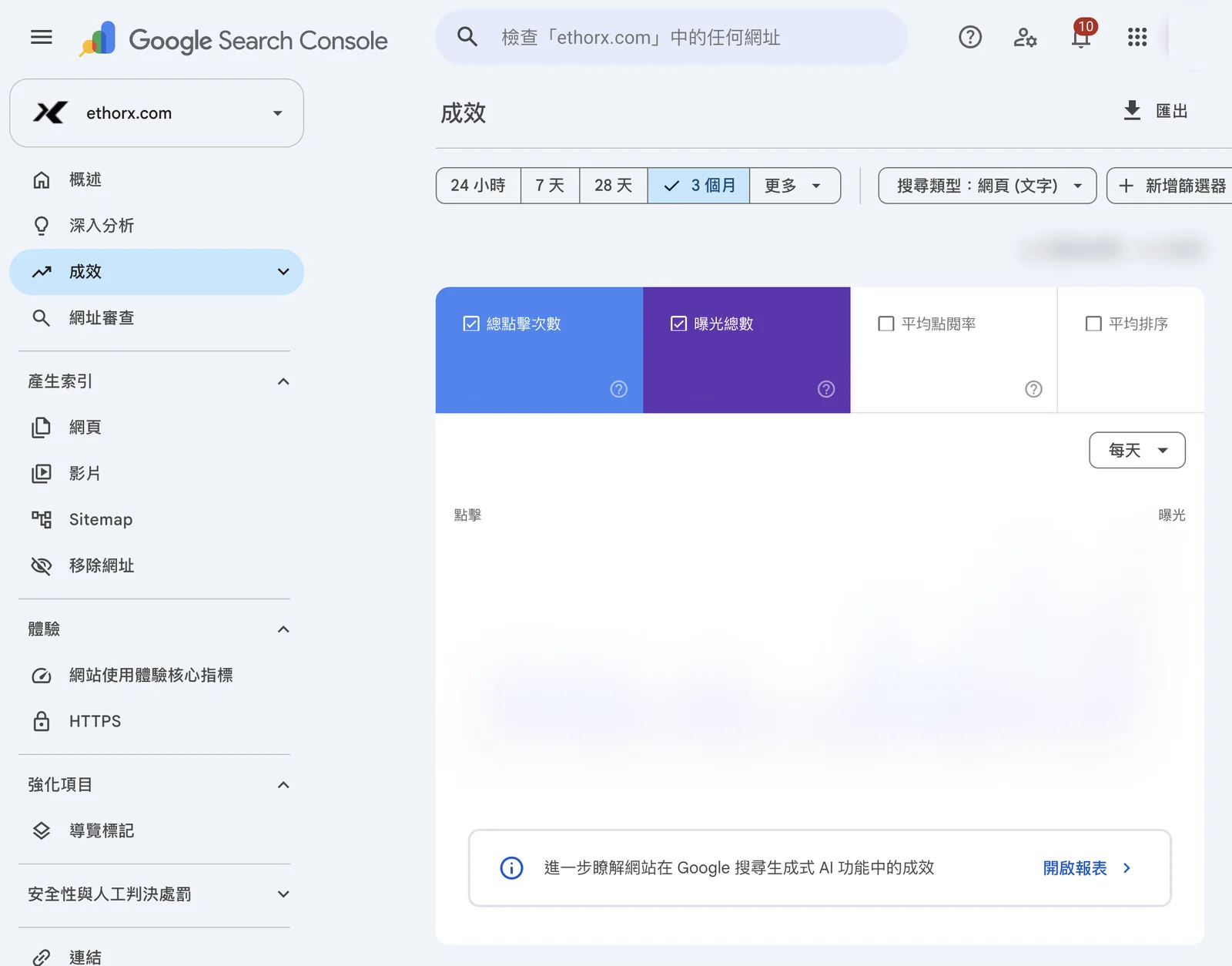
四個指標卡的定義依 Google 說明:
| 指標 | 定義 | 讀的時候注意 |
|---|---|---|
| 總點擊次數 | 使用者從 Google 搜尋點進你網站的次數 | 點到 Google 自己的頁面不算 |
| 曝光總數 | 使用者看到(或可能看到)你網站連結的次數 | 連結在頁面下方、使用者沒捲到,依版面規則不一定算 |
| 平均點閱率 | 點擊 ÷ 曝光 | 曝光很少時,一兩次點擊就會讓比例跳很大 |
| 平均排序 | 網站在搜尋結果的相對位置,1 是最上面 | 是平均值,同一頁在不同查詢的排名會被混在一起 |
指標卡下方的表格可以切「查詢」「網頁」「國家/地區」「裝置」「搜尋外觀」「天」。最常用的讀法是先切「網頁」找出曝光最多的頁面,點進那一頁,再切回「查詢」看它是被哪些問題帶出來的。
舉個例子。某一頁曝光很多、點閱率很低,而帶來曝光的查詢和頁面主題對不太上,就代表 Google 把它排進了一個你沒打算回答的問題。這時該調整的是標題與開頭段落,讓讀者一眼看出這頁回答什麼;而不是急著追更多曝光。
有兩個常讓人困惑的地方:
- 表格加總和上方的總數對不起來。Google 為了保護隱私,搜尋人數很少的查詢(匿名查詢)不會列在表格裡,但會算進上方的總數。依 Google 說明,依「查詢」「國家/地區」「裝置」「天」分組的資料是以整個資源彙總,依「網頁」「搜尋外觀」分組的則是以網頁彙總,兩種算法的數字本來就會不同。
- 介面最多匯出 1,000 列。網站查詢很多、要做完整分析時,要改用 Search Console API 或 Looker Studio 連接器。
AI 摘要和 AI 模式的資料在哪裡
回到老闆的第二個問題。Google 的 AI 摘要(AI Overviews)和 AI 模式(AI Mode)帶來的曝光和點擊,本來就算在成效報表的「網頁」搜尋類型裡,和一般搜尋結果混在一起。
計算方式有幾條要知道:
| AI 摘要 | AI 模式 | |
|---|---|---|
| 點擊 | 點 AI 摘要裡連到外部網頁的連結,算一次點擊 | 同左 |
| 曝光 | 依一般曝光規則 | 依一般曝光規則 |
| 排序 | 整個 AI 摘要佔一個位置,裡面所有連結都算同一個排序 | 大致沿用一般搜尋結果的排序規則 |
所以一頁文章被 AI 摘要引用,它的平均排序會拿到 AI 摘要所在的那個位置。這也代表在一般的成效報表裡,你分不出哪些曝光來自 AI 摘要。
2026 年 Google 補上了這一塊。成效報表中間有一個「進一步瞭解網站在 Google 搜尋生成式 AI 功能中的成效」的入口,點「開啟報表」會進到「成效 > 生成式 AI 功能」,目前標示為 Beta 版。Google 在 2026 年 6 月公布這份報表,並註明 8 月 31 日起已向全球網站推出。
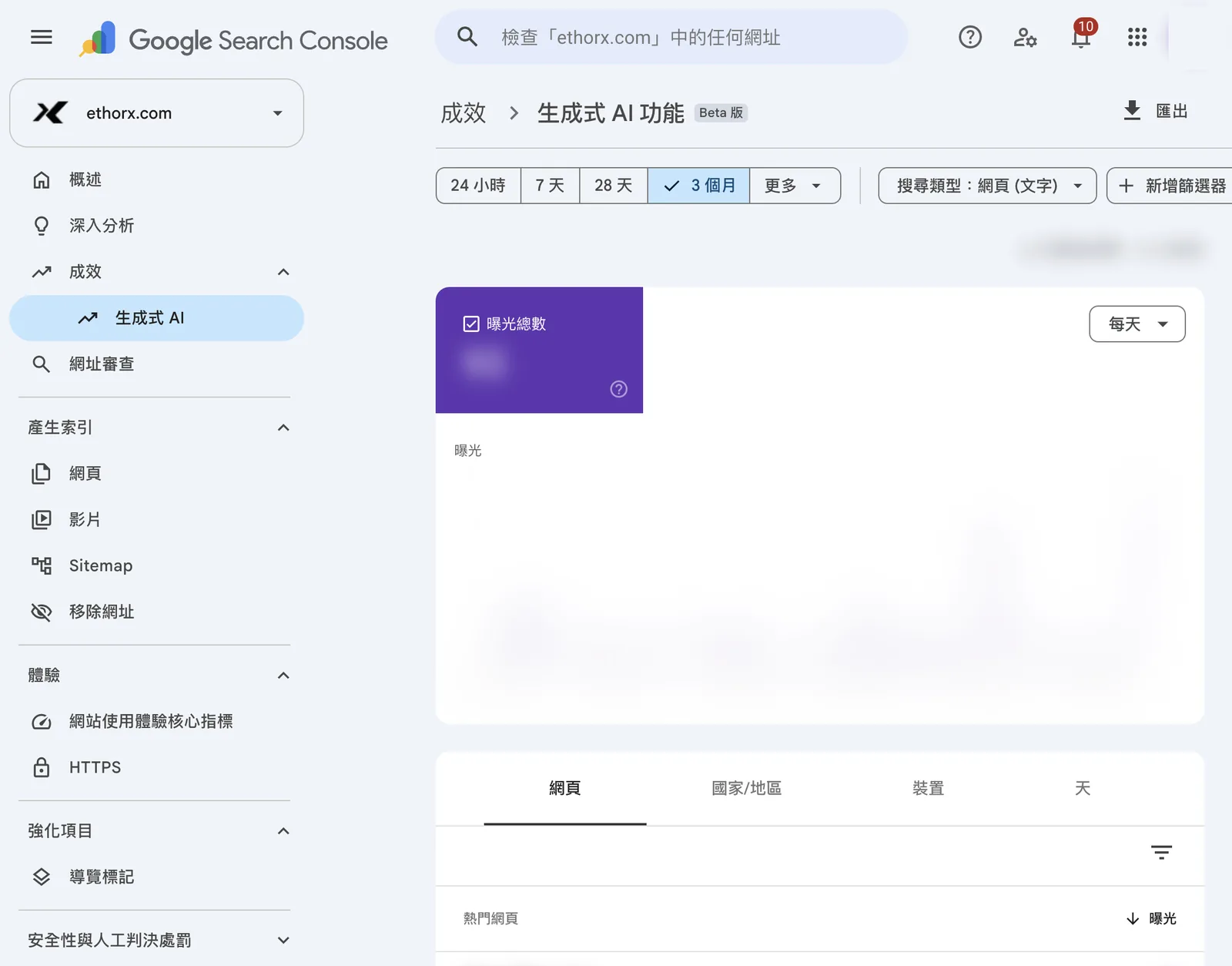
在我們自己的報表裡,看得出這份報表和一般成效報表的差別:
- 指標只有「曝光總數」,沒有點擊、點閱率和排序。
- 表格只能切「網頁」「國家/地區」「裝置」「天」,沒有「查詢」這個分頁。你知道哪一頁出現在 AI 摘要或 AI 模式裡,但看不到是哪個問題帶出來的。
- 同一個網站有兩個結果同時出現在同一個生成式 AI 功能裡,只算一次曝光。
另一個觀察:ethorx.com 的網頁清單裡,同時出現 https://ethorx.com/ 和 https://www.ethorx.com/ 開頭的網址。前者是搬家前的舊網址,後者是新網址。網域資源兩種都收,所以搬家前後的資料會並列一段時間;比較搬家前後時,記得把兩種網址放在一起看。
Google 說明也寫到,網站在生成式 AI 功能中的曝光要夠多,才會看到這份報表。報表是空的,常見原因是曝光量還不夠,這時可以回到一般成效報表看整體搜尋表現。
這份報表只涵蓋 Google 自己的 AI 功能。ChatGPT、Perplexity、Gemini App、Claude 怎麼回答你的產業問題,有沒有提到你的品牌、引用了誰的網址,Search Console 都看不到。
要看這一層,得用固定的一組問題定期去問各家 AI,並把回答存下來。做法寫在 怎麼知道 ChatGPT 有沒有推薦你的公司。AI 摘要與 AI 模式本身有哪些網站端的前提,可以看 Google AI Mode 與 AI Overviews 的 SEO 基礎。
網頁索引報表:沒被收錄不一定是問題
左側「產生索引 > 網頁」是網頁索引報表,把 Google 知道的網址分成「已建立索引」和「未建立索引」兩堆。第一次看到未建立索引的數字,很多人會緊張。先看 Google 自己的說法:你不該期待網站所有網址都被索引,被索引的應該只有標準網頁,重複頁、替代版本本來就不該被收錄。
往下捲是「網頁未編入索引的原因」表格,每一列是一種原因、來源(網站或 Google 系統)和驗證狀態。
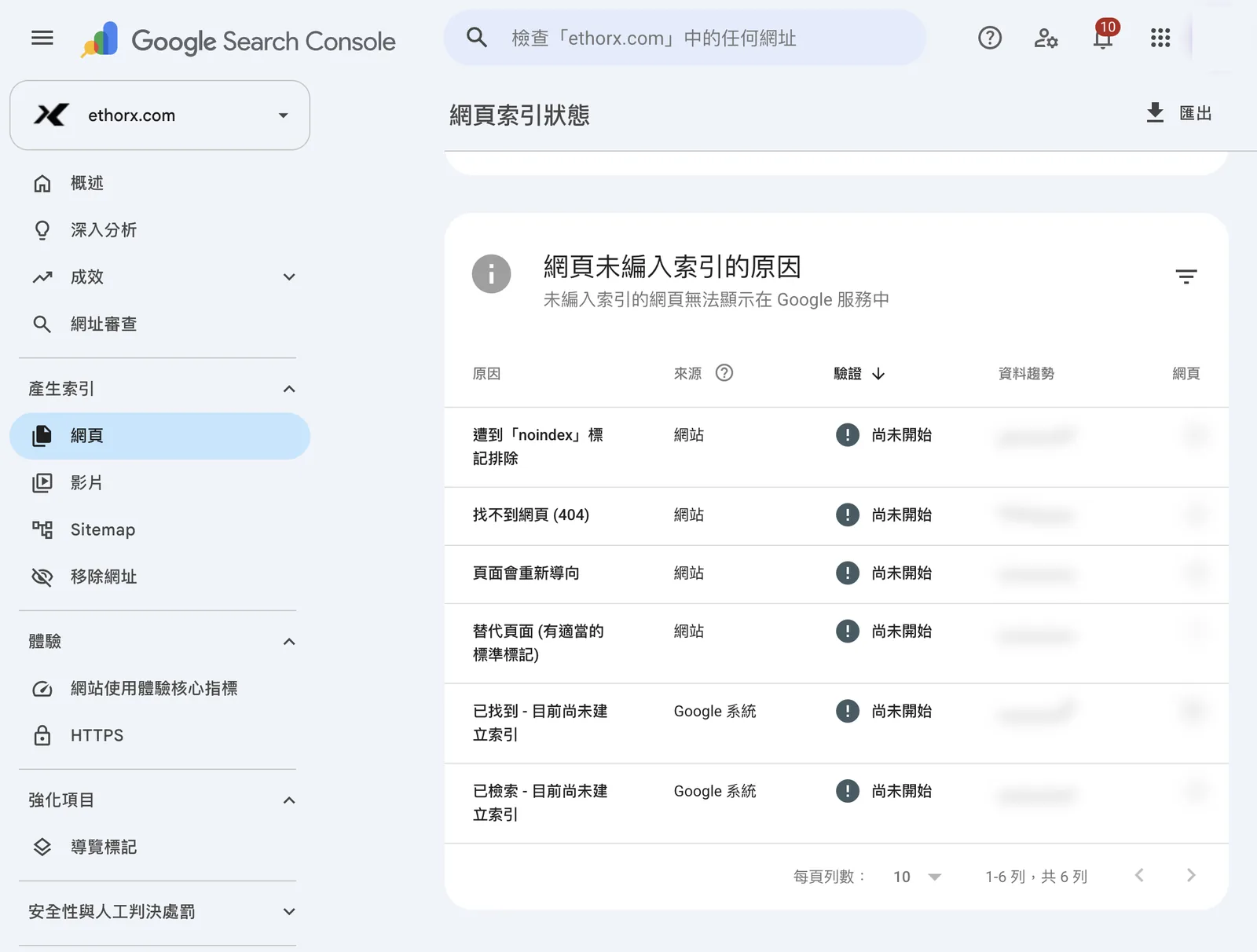
判斷的方法是拿每一類原因,對照你是不是刻意這樣設定的。以 ethorx.com 表格裡出現的六類為例:
| 原因 | 在 ethorx.com 上可能對應什麼 | 要不要處理 |
|---|---|---|
| 遭到「noindex」標記排除 | 我們刻意把和長文同題的 FAQ 頁設成 noindex,讓搜尋只收長文 | 點進去確認清單都是刻意設的;混進不該排除的頁才處理 |
| 找不到網頁 (404) | 搬家前的舊網址 | 舊網址還有外部連結或流量時,設 301 轉到對應新頁 |
| 頁面會重新導向 | ethorx.com 轉到 www.ethorx.com 的網址 | 預期中的結果,不用處理 |
| 替代頁面 (有適當的標準標記) | 同一頁的另一個網址版本,已正確指向標準網址 | 預期中的結果 |
| 已找到 - 目前尚未建立索引 | Google 知道這個網址,還沒來檢索,新文章常見 | 先觀察;幾週後還在,檢查內部連結是否夠 |
| 已檢索 - 目前尚未建立索引 | Google 讀過了,決定暫時不收 | 檢查這頁是否和其他頁太像、內容是否單薄 |
前四類的來源寫的是「網站」,也就是你自己的設定造成的;後兩類寫「Google 系統」,是 Google 的判斷。先處理你沒打算這樣設的網站類原因,Google 系統類則多半要從內容與內部連結下手。修好之後可以按「驗證修正結果」,Google 說明寫到驗證通常要兩週以上。
Sitemap 與網址檢查:新網址上線後怎麼確認
搬家或新文章上線後,我們固定做兩件事:確認 Sitemap 有被讀到,再抽幾個網址逐一檢查。以 2026 年 9 月的搬家為例,我們先在 Sitemap 報表確認新的 sitemap.xml 狀態為成功,隔幾天再用網址檢查抽查幾篇文章。過兩三週,再回網頁索引報表看「頁面會重新導向」和「找不到網頁 (404)」,確認裡面都是舊網址。
Sitemap 報表:確認 Google 讀得到網址清單
左側「Sitemap」可以提交網站的 sitemap 網址。提交只是告訴 Google 檔案在哪裡,你沒辦法把檔案上傳給 Google。
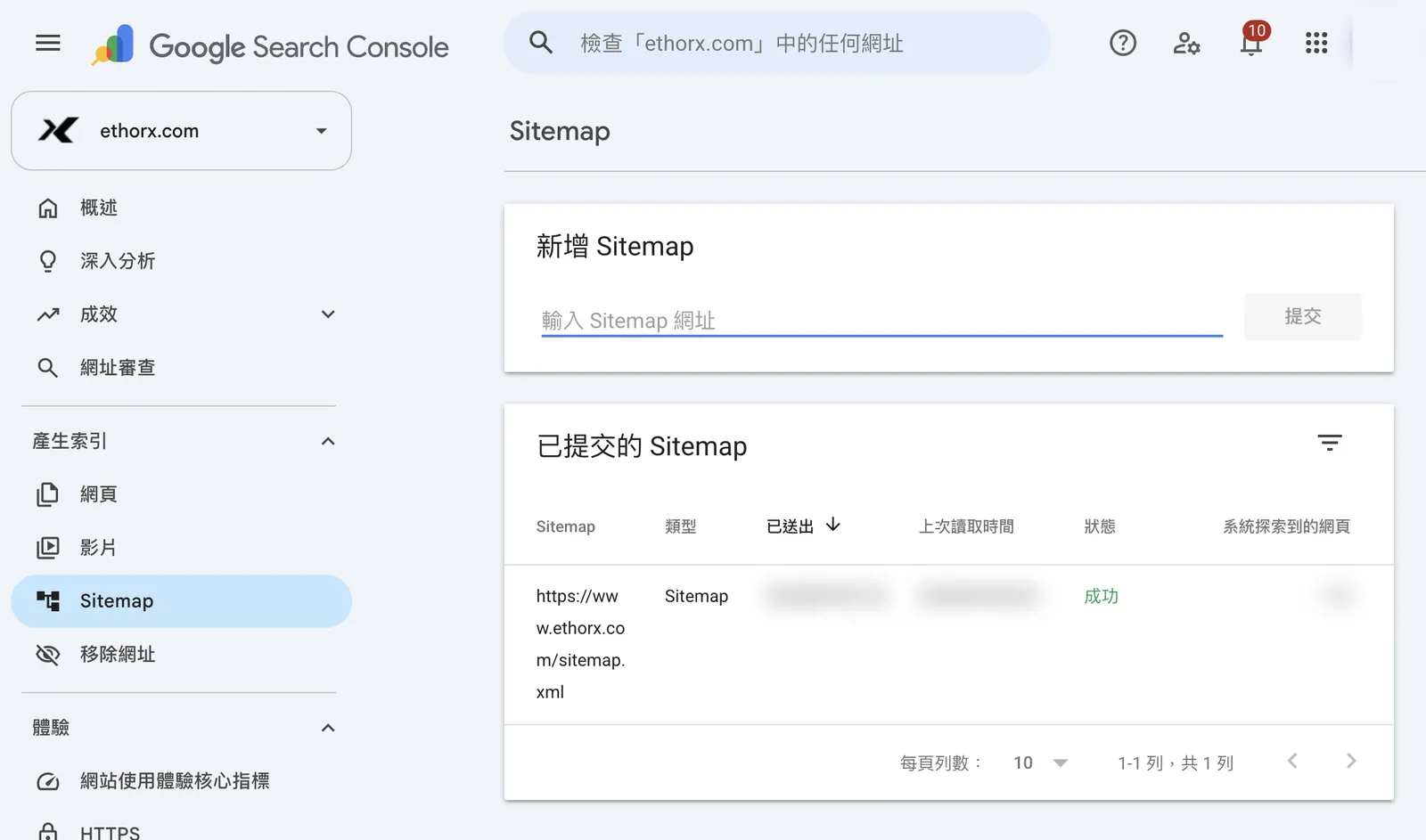
狀態欄有三種:「成功」代表讀取沒有錯誤;「無法擷取」代表 Google 拿不到檔案本身;「有錯誤」代表拿到了但內容有問題。ethorx.com 搬家後只保留新的 https://www.ethorx.com/sitemap.xml 一個,狀態是成功。
「系統探索到的網頁」是 Google 從 sitemap 解析出的網址數。Google 說明寫得很直接:列在 sitemap 裡,不保證會被檢索或索引。sitemap 讓 Google 知道有哪些網址,收不收還是看頁面本身。sitemap 與 AI 爬蟲的關係另外寫在 sitemap 與 AI 爬蟲。
網址檢查:一次看一個網址
最上方的搜尋框可以貼上任何一個網址(左側選單叫「網址審查」,打開後頁面標題是「網址檢查」)。結果頁先告訴你「網址在 Google 服務中」與否,展開「網頁索引狀態」會看到細節。
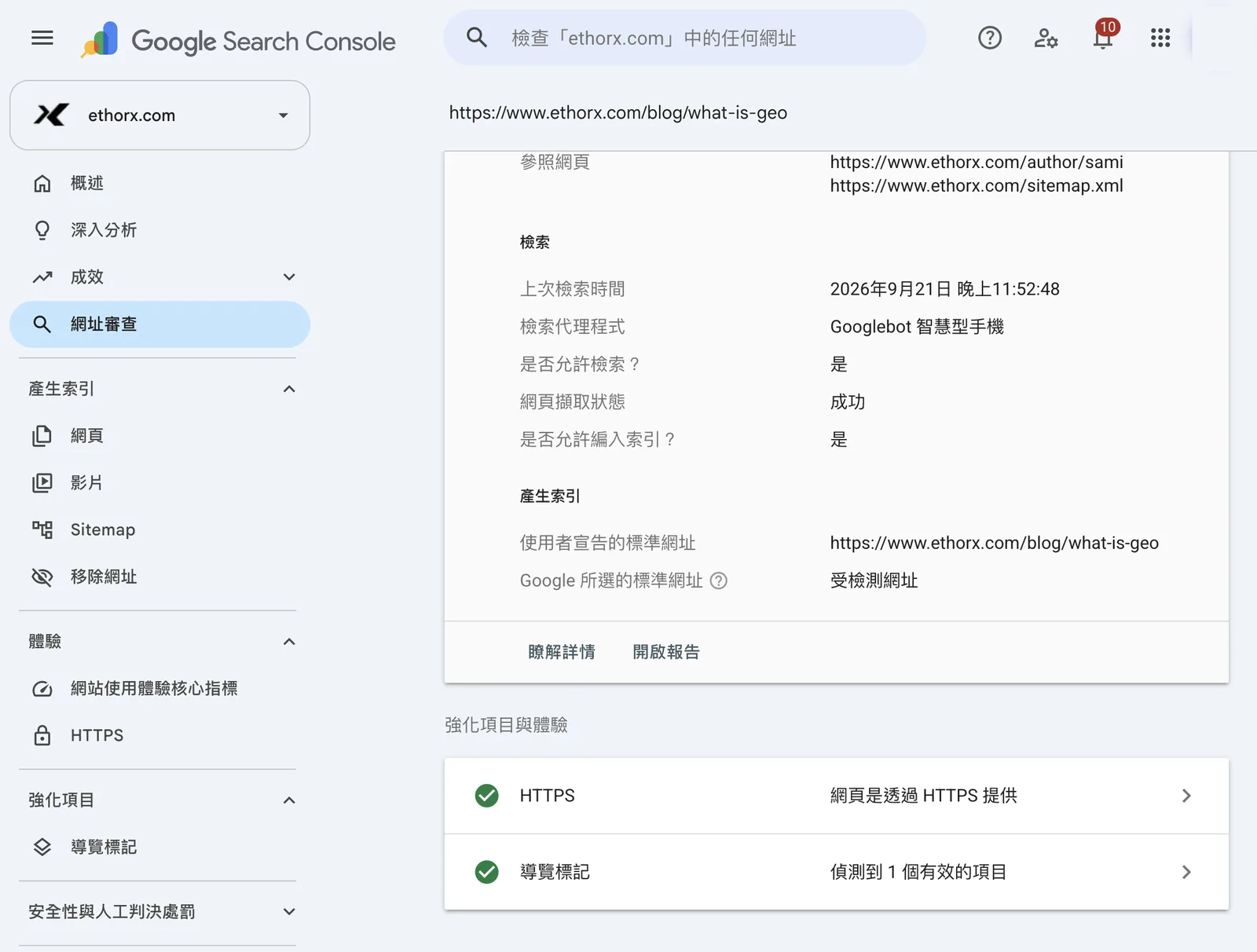
以我們的 GEO 是什麼 這篇為例,展開後有幾個欄位值得看:
- 參照網頁:Google 從哪裡發現這個網址。這篇列的是作者頁
/author/sami和sitemap.xml,代表內部連結和 sitemap 兩條路都有效。 - 上次檢索時間與檢索代理程式:Google 最後一次來讀是什麼時候、用手機版還是電腦版的 Googlebot。
- 使用者宣告的標準網址與 Google 所選的標準網址:前者是你在頁面上寫的 canonical,後者是 Google 最後採用的。兩者一致最好;不一致時,Google 會以它選的網址作為這組頁面的主要版本。canonical 怎麼影響 AI 引用,可以看 canonical 與 AI 引用。
要注意的是,這裡顯示的是 Google 最近一次索引的版本,不是現在網站上的版本。剛改過頁面,想看 Google 讀到的是不是新版,要按右上角「測試線上網址」。
「要求建立索引」按鈕適合剛發布或剛大改的重要頁面,每天有次數上限,送出也不保證一定收錄。新網站剛上線時一頁一頁按,效益不如把 sitemap 和內部連結整理好。
每月固定看什麼:一份檢查清單
Google 建議大約每個月看一次,或網站有大改時看。平常不用天天盯,Google 發現新問題會寄信通知擁有者。
下面是我建議的每月檢查順序,每一項都寫了「看到什麼要處理」,沒看到就跳過:
| 順序 | 報表 | 看什麼 | 看到什麼要處理 |
|---|---|---|---|
| 1 | 成效(28 天,對比前期) | 曝光與點擊的趨勢;切「網頁」看哪幾頁變動最大 | 重要頁面曝光突然掉很多 |
| 2 | 成效 > 查詢 | 帶來曝光的查詢和頁面主題對不對得上 | 曝光高、點閱率低、查詢和頁面對不上 |
| 3 | 生成式 AI 功能 | 哪些頁出現在 AI 摘要與 AI 模式 | 重要服務頁從清單消失 |
| 4 | 網頁索引 | 各原因的網頁數有沒有突然增加 | 網站類原因出現你沒設過的頁 |
| 5 | Sitemap | 狀態是否仍為成功 | 出現「無法擷取」或「有錯誤」 |
| 6 | 網址檢查(抽 3–5 頁) | 本月新發布或大改的頁 | 未收錄、或 Google 所選的標準網址和你宣告的不同 |
每個月把第 1、3 項的重點頁面記下來,三個月後就能看出趨勢,比每次打開報表憑印象判斷可靠得多。
我們能協助的部分
Search Console 告訴你的是 Google 這一側的狀況。如果你也想知道 ChatGPT、Perplexity、Gemini 這些 AI 怎麼回答顧客的問題,可以看我們的 GEO 服務。我們用 Otlex 觀測 AI 如何回答顧客的問題,對照品牌資訊、引用來源與官網內容,找出需要調整的頁面。內容調整之外,網站能不能被搜尋引擎讀取,相關設定也會依各家官方文件一起檢查。
常見問題
成效報表最近幾天的資料會變嗎?
會。最新的資料是初步數字,圖表上用虛線表示,之後可能還會調整。比較趨勢時,避開最近這一段虛線,或等資料變實線再比。報表右上方的「上次更新時間」也可以參考。
為什麼同一頁在 AI 摘要被引用,平均排序反而變好或變差?
因為整個 AI 摘要佔一個位置,裡面所有連結都拿到同一個排序。如果 AI 摘要在搜尋結果最上方,被引用的頁面會拿到很前面的位置,平均排序就會被拉高;反過來也一樣。看排序變化時,最好搭配生成式 AI 報表,確認那段期間這一頁是否出現在 AI 功能裡。
網站搬家或改網址,Search Console 要重新設定嗎?
用網域資源、網域又沒換的話,通常不用重新驗證,新舊網址的資料都在同一個資源裡,ethorx.com 從 Wix 搬到 Cloudflare Pages 就是這樣。要做的是提交新的 sitemap、舊網址設 301 轉到新網址,再用網址檢查抽查重要頁面。同一個網域內從不含 www 改成 www,Google 說明寫明用重新導向與標準標記處理就好,不要用「網址變更工具」。
網域本身換了(例如從 .com.tw 換成 .com),才需要為新網域建立資源,再用網址變更工具通知 Google。
可以把 Search Console 的權限開給廠商嗎?
可以,擁有者在「設定 > 使用者和權限」新增使用者,選擇完整權限或受限權限。完整權限可以查看所有資料並執行部分動作,受限權限能看大多數資料的簡易檢視。只需要看報表的廠商給受限權限就好;擁有者身分留在公司自己的帳號,合作結束時記得移除。
參考來源
- Google Search Console 說明:Search Console 簡介
- Google Search Console 說明:新增網站資源
- Google Search Console 說明:成效報表(搜尋結果)
- Google Search Console 說明:曝光、排序與點擊的定義
- Google Search Console 說明:生成式 AI 成效報表
- Google Search Central 部落格:Introducing Search Generative AI performance reports in Search Console
- Google Search Central 部落格:A deep dive into Search Console performance data filtering and limits
- Google Search Console 說明:網頁索引報表
- Google Search Console 說明:Sitemap 報表
- Google Search Console 說明:網址檢查工具
- Google 搜尋中心:如何開始使用 Search Console
- Google 搜尋中心:AI 功能與你的網站
- Google Search Console 說明:管理擁有者、使用者和權限
- Google Search Console 說明:網址變更工具