


週四早上,老闆在群組丟了一句:「今年的健康檢查要在 12 月中以前辦完,你安排一下。」你是台中一家室內設計公司的人資兼行政。公司有 40 個人,用的是 Google Workspace 的 Business Starter,這家公司是我們舉的例子。
你打開 Gmail 想先寫通知信,右上角有一顆「問問 Gemini」的按鈕。可是切到 Google 文件,想整理健檢中心寄來的方案時,同一顆按鈕卻不見了。設計部的同事順口說,他們都是用自己的 Gmail 帳號登入手機上的 Gemini App,把公司的東西貼進去處理。
這篇就拿辦健檢這件事,從登記表、通知信、健檢說明到時段統計,一步一步做完。先弄清楚你手上是哪一種 Gemini,因為按鈕會不會出現、資料會跑到哪裡,都由這一點決定。
Gemini 是什麼?你手上的是哪一種?
Gemini 是 Google 的 AI 助理,分三種版本。一種是免費的 Gemini App,一種是個人付費的 Google AI Plus 和 Pro,一種是公司 Workspace 方案內建的版本。
差別在你用哪個帳號登入、它會出現在哪些地方,以及資料是照個人條款還是公司條款處理。Workspace 又分 Business Starter 和 Standard 以上兩級,所以下面的表分四欄。
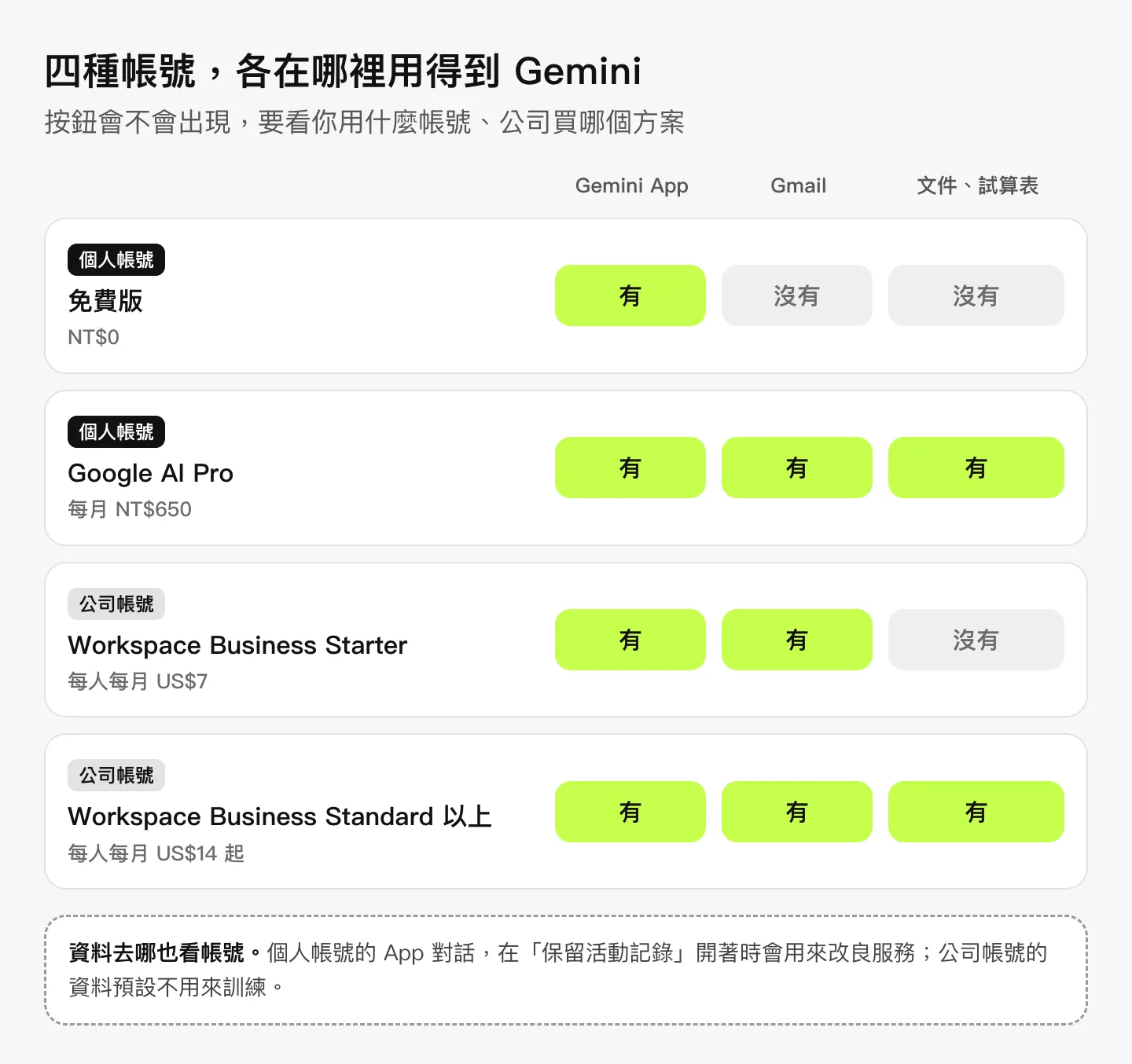
| 免費的 Gemini App | Google AI Plus/Pro(個人付費) | Workspace Business Starter | Workspace Business Standard 以上 | |
|---|---|---|---|---|
| 用什麼帳號 | 個人 Google 帳號 | 個人 Google 帳號 | 公司帳號 | 公司帳號 |
| 每月費用 | NT$0 | Plus NT$165;Pro NT$650 | 含在每人 US$7 的方案裡 | 含在每人 US$14 起的方案裡 |
| Gemini App(gemini.google.com) | 有,用較輕量的 Flash-Lite 模型 | 有;Pro 的用量是免費版 4 倍,能用較高階的模型 | 有,用公司帳號登入 | 有,用公司帳號登入 |
| Gmail 裡的 Gemini | 沒有 | Plus 只有英文和西班牙文的校對;Pro 全部有 | 有 | 有 |
| 文件、試算表裡的 Gemini | 沒有 | Pro 有 | 沒有 | 有 |
| 對話和檔案會送到哪裡 | 開著「保留活動記錄」時,會用來改良服務,包含訓練模型,也可能經人工審查 | 在 Gmail、文件裡用的內容不拿去訓練;App 裡的對話同免費版 | Workspace 的資料預設不用來訓練,由公司的管理員管理 | 同左 |
表裡有兩個詞先說明。側邊面板是在 Gmail、文件、試算表右上角按「問問 Gemini」之後,從右邊滑出來的那一條對話區,英文介面叫 Ask Gemini。管理員是公司裡管 Google Workspace 後台的人,通常是 IT 或老闆指定的同事。
Workspace 帳號的對話保存多久、管理員查得到什麼,以及 Gemini Enterprise(另一個賣給公司的 AI 產品)和它的關係,這三件事我寫在企業版 AI 助理怎麼選。Google AI 方案和 Gmail、文件裡的 Gemini,都要年滿 18 歲才能用。
你的公司是 Starter,所以 Gmail 裡有 Gemini,文件裡沒有。用公司帳號登入 gemini.google.com,也有 Gemini App 可以用。設計部同事手機上那個 App 是用自己的 Gmail 登入的,適用的是表裡「免費的 Gemini App」那一欄的規則。
公司是 Business Starter,文件裡為什麼沒有 Gemini?
因為 Google 把文件、試算表、簡報、雲端硬碟、Meet 和 Chat 裡的 Gemini,放在 Standard 以上的方案。
Starter 包含的是 Gmail 裡的 Gemini、Gemini App、Vids(Google 的影片製作工具)裡的 Gemini,以及基本額度的 Gemini Notebook(整理資料和筆記的工具)。
Meet 的會議筆記也在 Standard 以上,而且目前不支援中文,做法見 AI 會議記錄怎麼做。
你可能會想,那自己訂 Google AI Pro 行不行?個人訂 AI Pro 綁的是你的個人帳號,公司帳號的文件不會因此多出 Gemini。
AI Pro 給你的 Gemini,出現在你個人帳號的 Gmail 和文件裡。公司的健檢文件在公司帳號的雲端硬碟,兩邊是不同的帳號。所以要在公司文件裡用 Gemini,只能升級 Workspace 方案。
升級可以只替其中幾個人升。同一間公司可以同時有不同版本的 Workspace 訂閱,管理員在管理控制台把某個人的授權改成另一個訂閱就好。前提是公司先多買一份 Standard 的訂閱,管理員說明講的是買好之後怎麼逐人指派(授權變更說明)。
價格方面,Starter 每人每月 US$7、Standard US$14,這是一年約、未含稅的定價。方案頁有時會掛促銷價,以當下為準。
Business Starter 只有 Gmail 和 Gemini App 裡有 Gemini,文件和試算表要 Standard 以上。要不要替某個人升級,我會這樣判斷:替一個人升級,一個月多 US$7。
如果這個人每個月因為文件和試算表裡沒有 Gemini,要多花超過一小時在 App 和文件之間複製貼上,就值得替他升級。如果只是偶爾用,就先不升級。
下面的步驟照 Starter 的做法寫。通知信在 Gmail 的側邊面板做。健檢說明和時段統計先在公司帳號的 Gemini App 做,再貼回公司的文件和試算表。Standard 以上的做法,我在各步驟附一段。
同事用個人帳號的 Gemini App 處理公司資料,要怎麼改?
改成用公司帳號登入 Gemini App,同事的名單、健檢資料這類個資,只能貼進公司帳號的 Gemini。
個人帳號的 Gemini App 在「保留活動記錄」開著的時候,Google 會用對話來提供、開發和改良服務,包含訓練生成式 AI 模型,有些對話會由人工審查員看過。經過審查的對話最多保留三年,但會先和帳戶解除連結。
所以請設計部的同事做兩件事。第一,手機上的 Gemini App 改用公司帳號登入。
第二,已經貼過公司資料的個人帳號,把那些對話刪掉。在 App 裡輕觸左側的選單圖示,再輕觸個人資料相片,進「Gemini 系列應用程式活動記錄」。用上方的「刪除」選要刪的範圍,例如「不限時間」。也可以在同一頁先按上方的「開啟」,再選「關閉並刪除活動記錄」。
關掉活動記錄之後,後續的對話不會用來訓練模型,除非你主動送出意見回饋。對話仍會保留 72 小時,用來回覆你、處理回饋和保護服務安全,過程中可能有人工審查。
同事的個資只能貼進公司帳號的 Gemini,個人帳號就算關掉活動記錄,也不能拿來處理這些資料。
這件事要寫進公司的 AI 使用規範。可以直接照抄這一條:「公司的客戶資料、員工資料和未公開的文件,只能貼進用公司帳號登入的 AI 工具;個人帳號只處理不含公司資料的事。」規範的其他項目要寫什麼,在 Shadow AI 與企業 AI 使用規範。
請 Gemini 做事之前,先寫清楚四件事
要寫清楚的是角色、工作、背景資訊、格式。這是 Google 給 Workspace 使用者的提示詞指南列的四個面向。提示詞就是你打給 Gemini 的那段話。Google 也說不用四個都寫,但多寫幾個會有幫助。
交代 Gemini 像交代一位剛到職的行政助理辦健檢。
- 他不知道你是誰、要他做什麼,所以要講角色和工作。
- 他不知道公司的狀況:健檢中心是哪家、日期、地點、要不要空腹,這些是背景資訊。
- 他不知道你要一封信還是一張表,這是格式。
- 他交出來的東西,你要自己核對日期和名單。
這個比喻有一個地方對不上:真人助理缺資料會回頭問你,Gemini 多半直接補一個看起來合理的版本。所以缺的資料要你先給。
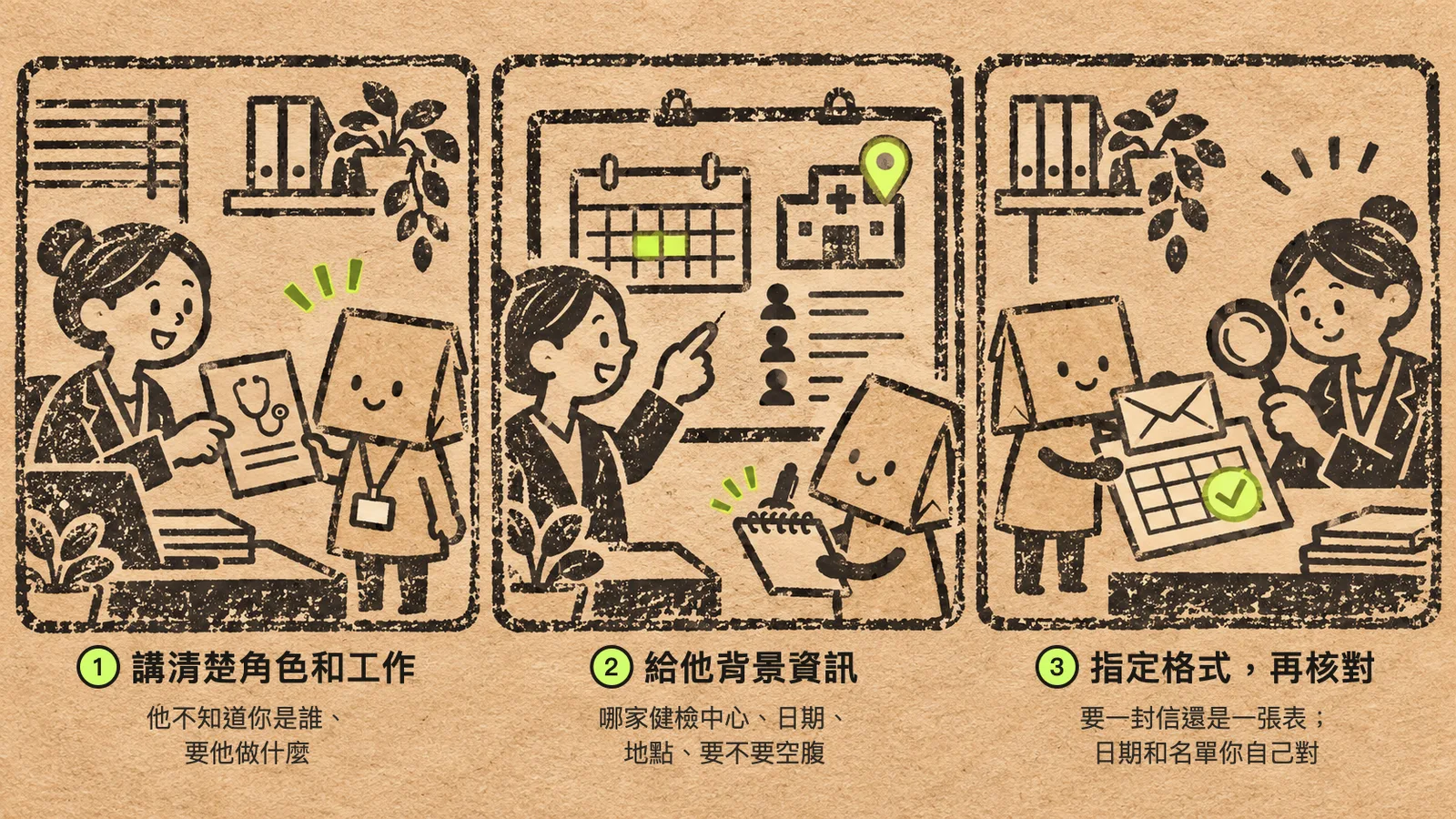 紙袋助理代表 Gemini。角色、工作、背景資訊和格式都要你先講,它交回來的日期和名單也要你自己核對。
只打「幫我寫一封健檢通知」,Gemini 拿不到日期和地點。常見的結果是一封每一句都很客氣、卻沒有任何可以照做的資訊的信,期限則用「請於本月底前完成」這類它自己猜的說法補上。你沒寫進去的背景資料,Gemini 會自己補一個看起來合理的版本。把四個面向寫出來會變成下面這樣。
修改前
幫我寫一封健檢通知。
修改後
你是公司的人資。請寫一封給全體同事的年度健康檢查通知信。健檢由健檢中心派人到公司來做。日期是 12 月 9 日(三)和 12 月 10 日(四)早上 8 點到 11 點,地點在 3 樓會議室。檢查前要空腹 8 小時,可以喝水。同事要在 11 月 20 日(五)前到登記表選時段,登記表的連結是[連結],費用由公司全額負擔。請寫在 300 字以內。先講日期和地點,再講注意事項,最後一句提醒登記期限。語氣親切,不用太正式。
修改後那一段的日期、空腹時數和登記期限,都是從健檢中心的信裡抄出來的。四個面向怎麼寫得更細、怎麼用同一段話反覆測試,在提示詞怎麼寫。
想用中文請 Gemini 做事,要用側邊面板。Gmail 和文件裡另外有一顆「幫我寫」的按鈕,但它目前不支援中文,Gmail 的校對功能也只有英文和西班牙文。側邊面板則支援中文(官方的支援語言清單)。
步驟一:先建登記表,想清楚哪些資料不要收
登記表只收三樣:姓名、部門、想要的時段。健檢中心要的受檢名冊是另一份檔案,裡面有身分證字號和出生年月日,這份只有你和主管看得到,也不交給 Gemini。
登記表用公司帳號開一份 Google 表單,三題:姓名、部門、時段。時段那一題的題型選「下拉式選單」,讓同事只能從你列的時段裡選。時段的選項可以請 Gemini App 幫你列,用公司帳號登入 gemini.google.com 之後,貼上下面這段。
12 月 9 日(三)和 12 月 10 日(四)早上 8 點到 11 點,每 30 分鐘一個時段,每個時段最多 4 個人。請列成一張表,欄位是日期、時段、名額。
照這段算下來是 12 個時段、48 個名額,公司 40 個人夠選,把時段貼進表單的選項就好。表單的回覆會自動存進一張試算表,這張試算表只有你看得到,同事不會看到別人選了哪個時段。表單的連結複製下來,下一步要放進通知信。
為什麼登記表不收身分證字號?因為選時段用不到,少一個欄位就少一個外流的機會。姓名留著,是因為分組和催登記都要用,而且它放在公司帳號的表單和試算表裡,適用公司的條款。受檢名冊交給健檢中心時,不要用附件寄來寄去。在雲端硬碟把那份檔案只分享給健檢中心承辦人的那一個帳號,檢查辦完就取消分享。
步驟二:在 Gmail 寫通知信,放上登記表連結
在 Gmail 右上角按「問問 Gemini」打開側邊面板。把上面修改後的那一段貼進最下方的輸入框,其中[連結]換成登記表的網址。送出後,草稿就出現在面板裡。這一步用 Starter 方案就做得到。
草稿可以繼續用對話修改,例如「第二段改短一點」「加一句提醒帶健保卡」。改到滿意按複製,貼進撰寫視窗再寄。如果健檢中心寄來的那封信就在收件匣裡,也可以先打開它,再請側邊面板依信裡的日期和注意事項寫。面板還能打「@」加檔名,把雲端硬碟裡的檔案拉進來。
按傳送之前,回健檢中心的原信核對。日期、地點、空腹時數和登記期限,都要和健檢中心的信一致,登記表的連結也要自己點一次,確認打得開。改寫的時候數字有可能被動到,空腹時數要特別看。最後再確認一次,收件人是全公司的群組。
步驟三:整理健檢說明
Starter 的做法是在公司帳號的 Gemini App 裡做。登入 gemini.google.com 之後,先看右上角的頭像,確認是公司帳號。按「新增檔案」上傳健檢中心的方案 PDF。管理員已經開放 Gemini App 存取雲端硬碟的話,也可以按「加入雲端硬碟檔案」從雲端硬碟選。然後貼上這段話。
你是公司的人資。請依照我上傳的健檢方案,整理成一份給同事看的健檢說明。內容要有檢查項目、當天流程、檢查前的注意事項和常見問題。常見問題用問答的形式,只寫方案裡有寫到的事。方案裡沒有的,就寫「請洽人資」。
產出後複製,貼進公司帳號的 Google 文件。
Standard 以上可以直接在文件裡做。按右上角「問問 Gemini」,在下方的「來源」(Sources)選「從雲端硬碟或其他位置新增」,把方案 PDF 加進來。也可以打「@」搜尋檔案。接著貼上同一段話。
產出後要按「插入」(Insert),內容才會進到文件裡。側邊面板的對話,重新整理頁面就會消失,所以先插入再慢慢改。
兩種做法都要核對三件事:檢查項目和價格要和 PDF 一樣,當天流程的順序要對,常見問題的答案要真的在 PDF 裡。第三件最常出錯。例如「可以請假半天嗎」這種方案裡沒寫的問題,Gemini 很容易補一個看起來很像公司規定的答案。
步驟四:統計時段人數,找出超額的時段
登記期限到了之後,你要知道哪些時段超過 4 個人。Starter 的做法是請公司帳號的 Gemini App 給你公式,名單不用貼給它。你可以這樣寫。
我有一張 Google 試算表,是表單的回覆,C 欄是時段,時段的寫法像「12/9 08:00」。請給我一個公式,算出 C 欄裡「12/9 08:00」出現幾次。
它會回你類似 =COUNTIF(C:C, "12/9 08:00") 的公式。COUNTIF 的意思是在一欄裡數某個值出現幾次。把公式貼進試算表,再把公式裡的時段換掉,每一個時段各算一次,就看得出哪個時段超過 4 人。超額的那幾位,請他們改選還有名額的時段。
Standard 以上可以直接在試算表右上角按「問問 Gemini」,請它「把 C 欄每個時段的人數整理成一張表」。它會建表格、給公式,也能畫圖表。
產出的內容要按「插入」才會寫進試算表。圖表會連同資料放到新的分頁,而且不會跟著原資料更新。Excel 的 .xlsx 檔要先另存成 Google 試算表。試算表裡的對話重新整理就不見,要先插入。
回到健檢這件事:接下來要做什麼
這週要做的是:用 Gmail 的側邊面板寄出通知信,登記表的連結放在信裡;健檢說明用公司帳號的 Gemini App 搭配方案 PDF 整理好,貼回公司文件;統計時段人數的公式也問好,貼回試算表。名單從頭到尾都在公司帳號裡,受檢名冊只分享給健檢中心的承辦人。
接下來看三個數字。
- 沒登記的人:11 月 20 日期限到的那天,40 個人裡還有幾個沒選時段。只剩幾個的話,一個一個私訊提醒;人數多的話,就回頭看信裡的連結和期限有沒有寫清楚。
- 沒寫到的問題:健檢說明貼出去之後,同事還問了幾個文件裡沒有的問題。這些要補進常見問題。
- 複製貼上的時間:健檢說明和公式這兩步,你在 App 和文件之間來回花了幾分鐘。
第三個數字就是跟老闆談升級的依據。照前面的門檻,如果你每個月在 App 和文件之間複製貼上超過一小時,就請老闆替你一個人升 Standard,一個月多 US$7。設計部要不要升級,就看他們記下來的時間。
設計部同事這週要做的只有兩件事:手機上的 Gemini App 改用公司帳號登入,再把個人帳號裡貼過公司資料的對話刪掉。
想把「健檢通知怎麼寫」這段話存起來,以後每年直接用,要看公司帳號能不能用 Gemini 的技能,就是把一組固定指示存起來重複用的功能。
個人帳號已經可以用;公司帳號方面,Gem 轉技能的說明頁寫「很快開放」,Workspace 方案頁卻已經把自訂 AI 技能列進 Starter,兩份官方頁說法不一致,以你帳號裡實際看到的為準。
原本的 Gem(舊的自訂助理)會自動轉成技能,細節在 GPTs、Gems、Claude Projects 怎麼選。
這篇教的做法都是你交代、它產出、你核對,再由你決定下一步。如果想做到登記截止後自動統計,再把名單寫回人資系統,就要把 AI 串進公司內部的軟體和資料。那是 AI agent 是什麼那篇講的範圍。把 AI 串進公司內部的軟體和資料,是我們企業 AI 營運在做的事。
常見問題
Gemini 在台灣可以用嗎?可以用中文嗎?
可以。台灣在開放地區內,支援的語言也包含繁體中文(開放地區與語言)。Gmail 和文件裡的「幫我寫」目前不支援中文,中文要用右上角的側邊面板。
Gemini 會拿我的信和文件去訓練模型嗎?
要看你用的是哪一種帳號。個人帳號的 Gemini App 在「保留活動記錄」開著的時候,對話會用來改良服務和訓練模型,也可能經人工審查。經審查的對話最多保留三年。關掉之後,後續對話不用來訓練,除非你送出意見回饋;對話仍會保留 72 小時,安全審查時可能有人看。Workspace 的公司帳號,資料預設不用來訓練。
怎麼叫出 Gemini?
網頁版到 gemini.google.com 登入 Google 帳號就能用,手機有 Android 和 iOS 的 App。在 Gmail、文件、試算表裡,按右上角的「問問 Gemini」會打開側邊面板。看不到這顆按鈕,多半是公司的方案不包含這項功能,或者公司的管理員還沒開放。
公司要買,Gemini、Copilot、ChatGPT 該選哪一個?
先看公司的信件和檔案放在哪裡。都在 Google Workspace 的公司,Gemini 已經在裡面了。都在 Microsoft 365 的公司,先看 Copilot。三家的資料去向和管理功能,比較放在企業版 AI 助理怎麼選。
在 Outlook、Word、Excel 裡怎麼請 Copilot 做事,寫在 Copilot 教學。如果你也在看 Claude,它的方案和中文表現在 Claude 是什麼。
參考來源
以下依 Google 官方說明整理,價格、功能、模型、語言與技能時程以官方頁面當下為準。
- Gemini 方案頁(台灣)
- Google One:Google AI 方案
- Google Workspace:方案與價格
- Google Workspace 管理員說明:將使用者的授權變更為其他訂閱項目
- Google Workspace 管理員說明:授權的運作方式
- Google Workspace:Gmail 內建 Gemini
- Google Workspace:Gemini 版 Google 文件
- Google Workspace:撰寫有效提示的訣竅
- Gmail 說明:Collaborate with Gemini in Gmail
- Gmail 說明:Draft emails with Gemini in Gmail
- Google 文件說明:Collaborate with Gemini in Google Docs
- Google 試算表說明:在 Google 試算表中與 Gemini 協作
- Google Workspace 說明:Supported languages for Google Workspace with Gemini
- Google Workspace 說明:Gemini 如何保護你的資料
- Gemini 說明:在 Gemini 系列應用程式上傳及分析檔案
- Gemini 系列應用程式隱私權專區
- Gemini 說明:Gemini 系列應用程式活動記錄
- Gemini 說明:Gemini 網頁版開放地區與語言
- Gemini 說明:Gem 轉換為技能
- Gemini 說明:建立及管理技能
- Gemini:關於 Gemini(台灣)